














Ваш кошик порожній
Ваш кошик порожній, додайте перший товар та перейдіть до оформлення замовлення.
 Ремонт Apple
До каталогу ↗
Ремонт Apple
Ремонт Apple
До каталогу ↗
 Ремонт iPhone
 Ремонт iPhone 17 Pro Max
 Ремонт iPhone 17 Pro
 Ремонт iPhone 17
 Ремонт iPhone Air
 Ремонт iPhone 16 Pro Max
 Ремонт iPhone 16 Pro
 Ремонт iPhone 16 Plus
 Ремонт iPhone 16
 Ремонт iPhone 16e
 Ремонт iPhone 15 Pro Max
 Ремонт iPhone 15 Pro
 Ремонт iPhone 15 Plus
 Ремонт iPhone 15
 Ремонт iPhone 14
 Ремонт iPhone 14 Plus
 Ремонт iPhone 14 Pro
 Ремонт iPhone 14 Pro Max
 Ремонт iPhone 13 Pro Max
 Ремонт iPhone 13 Pro
 Ремонт iPhone 13
 Ремонт iPhone SE 2022
 Ремонт iPhone 13 mini
 Ремонт iPhone 12 Pro Max
 Ремонт iPhone 12 Pro
 Ремонт iPhone 12
 Ремонт iPhone 12 mini
 Ремонт iPhone 11 Pro Max
 Ремонт iPhone 11 Pro
 Ремонт iPhone 11
 Ремонт iPhone XS Max
 Ремонт iPhone XS
 Ремонт iPhone XR
 Ремонт iPhone X
 Ремонт iPhone SE 2020
 Ремонт iPhone SE
 Ремонт iPhone 8 Plus
 Ремонт iPhone 8
 Ремонт iPhone 7 Plus
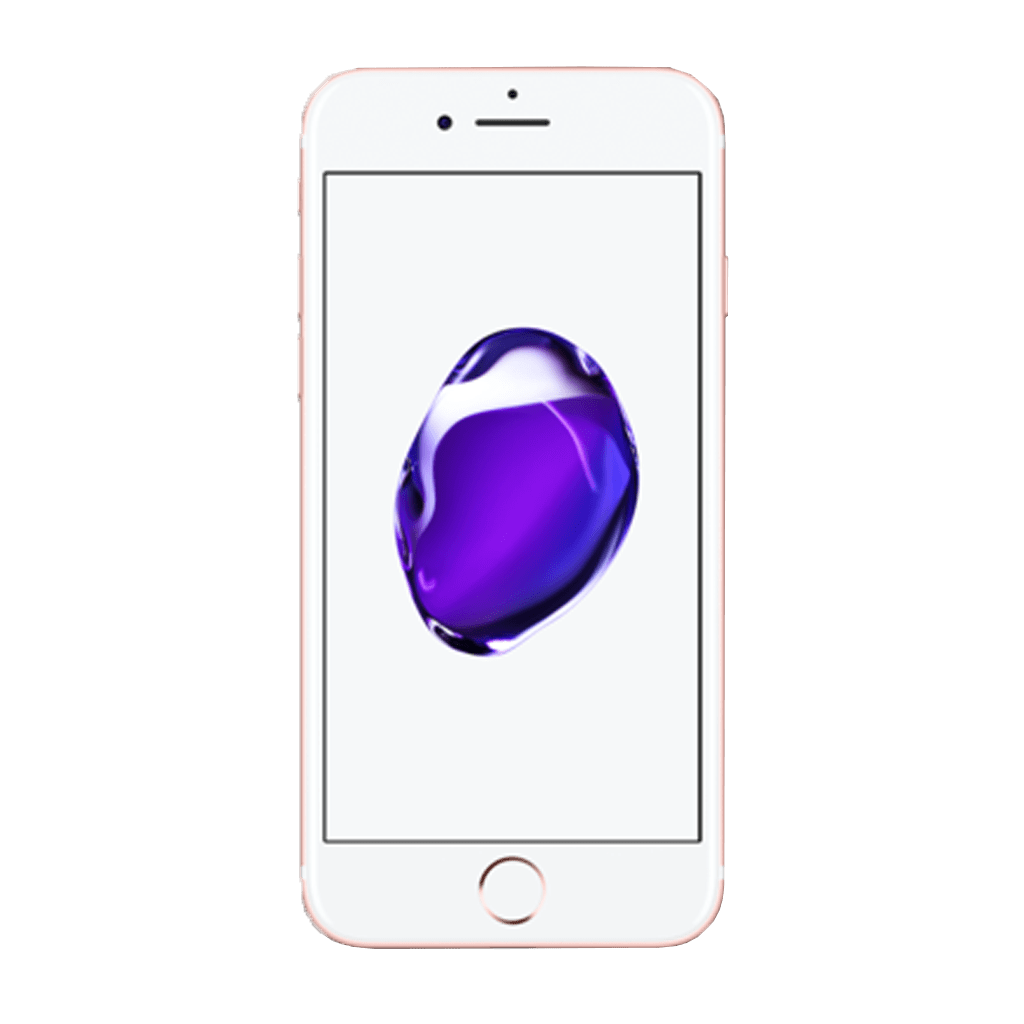 Ремонт iPhone 7
 Ремонт iPhone 6S Plus
 Ремонт iPhone 6S
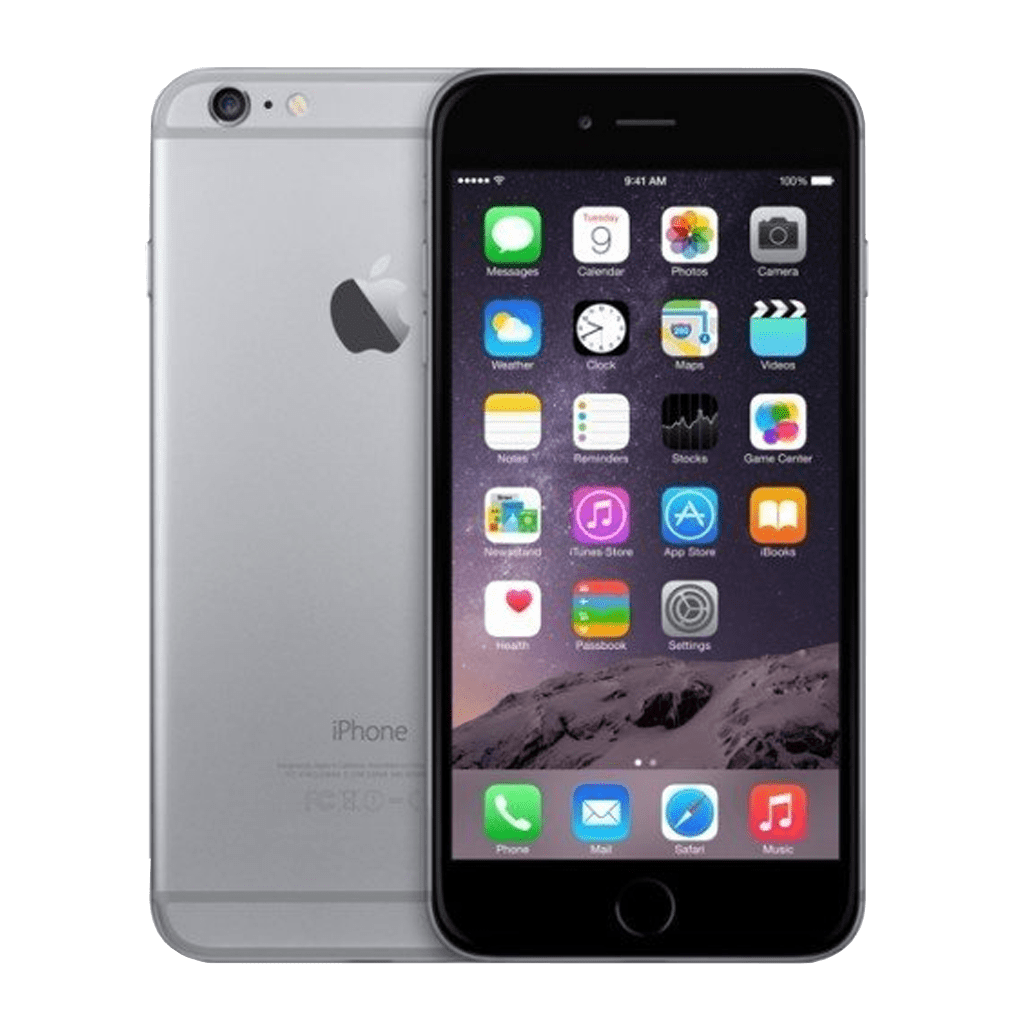 Ремонт iPhone 6 Plus
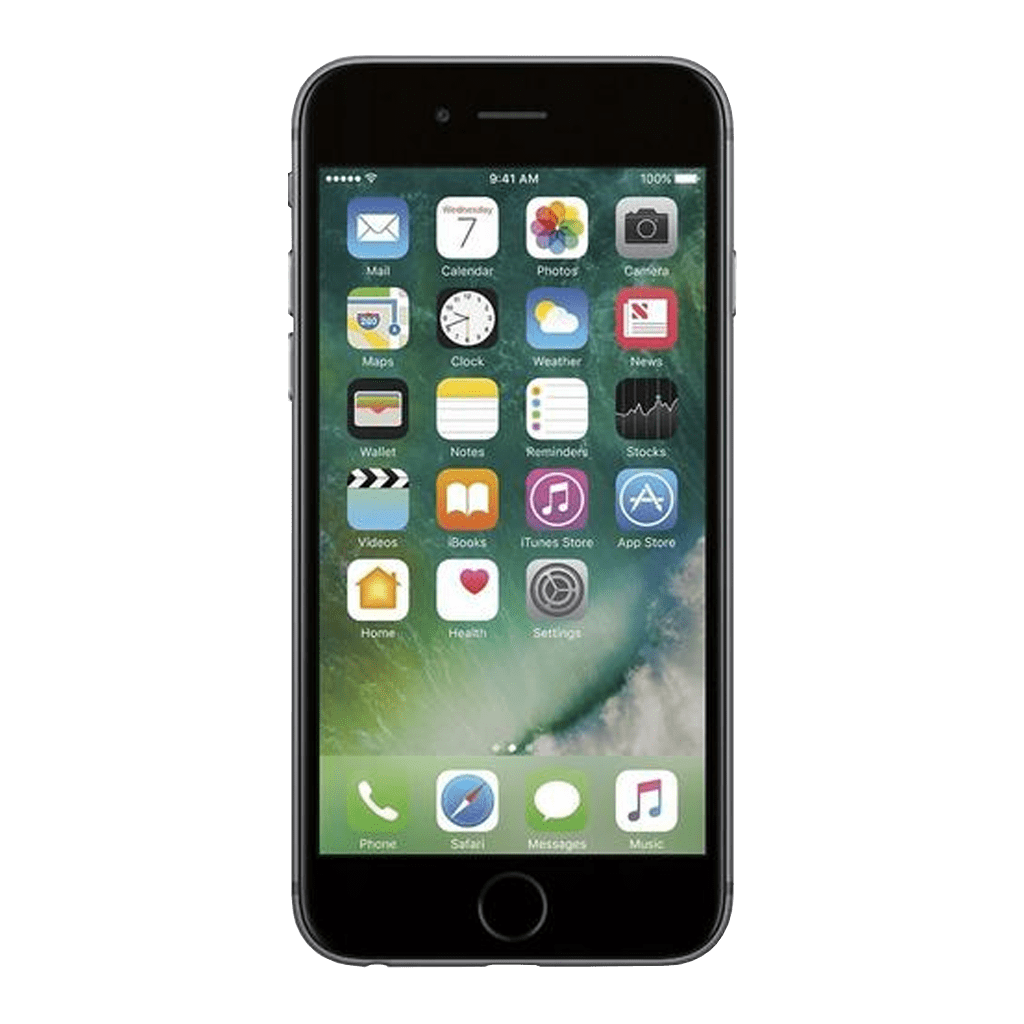 Ремонт iPhone 6
 Ремонт iPhone 5S
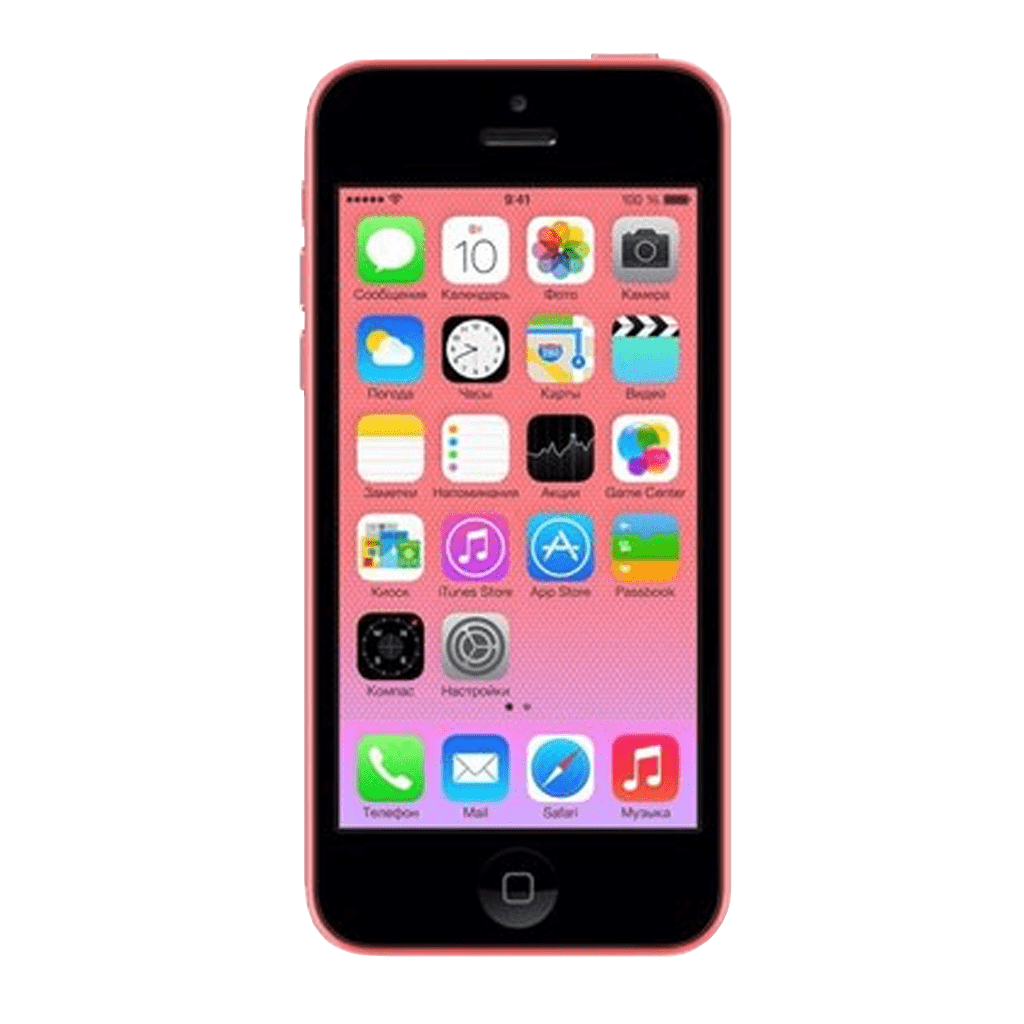 Ремонт iPhone 5C
 Ремонт iPhone 5
 Типи ремонту iPhone
 Ремонт Apple Watch
 Ремонт Apple Watch 1
 Ремонт Apple Watch 2
 Ремонт Apple Watch 3
 Ремонт Apple Watch 4
 Ремонт Apple Watch 5
 Ремонт Apple Watch 6
 Ремонт Apple Watch 7
 Ремонт Apple Watch 8
 Ремонт Apple Watch SE
 Ремонт Apple Watch SE 2
 Ремонт Apple Watch Ultra
 Типи ремонту
 Ремонт Apple AirPods
 Ремонт AirPods 1
 Ремонт AirPods 2
 Ремонт AirPods 3
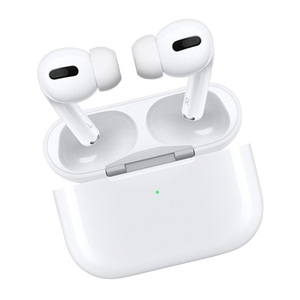 Ремонт AirPods Pro
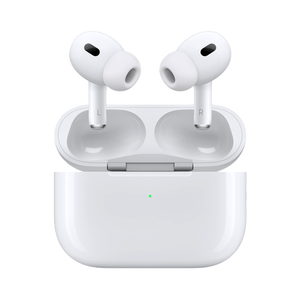 Ремонт AirPods Pro 2
 Типи ремонту
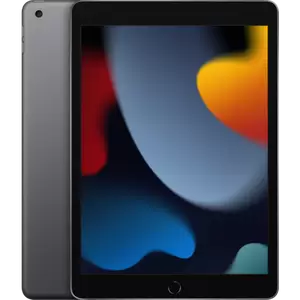 Ремонт iPad
 Ремонт Apple iPad 10 10.9" 2022 (A2696/A2757/A2777)
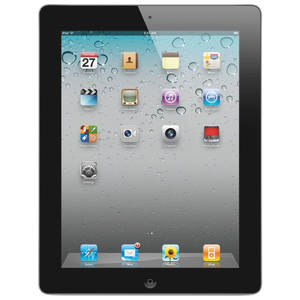 Ремонт Apple iPad 2
 Ремонт Apple iPad 3
 Ремонт Apple iPad 4
 Ремонт Apple iPad 7 10.2" 2019
 Ремонт Apple iPad 8 10.2" 2020
 Ремонт Apple iPad 9 10.2" 2021
 Ремонт Apple iPad 9.7" 2017
 Ремонт Apple iPad 9.7" 2018
 Ремонт Apple iPad Air (A1474/A1475/A1476)
 Ремонт Apple iPad Air 2 (A1566/A1567)
 Ремонт Apple iPad Air 3 2019 (A2123/A2152/A2153/A2154)
 Ремонт Apple iPad Air 4 2020 (A2072/A2316/A2324/A2325)
 Ремонт Apple iPad Air 5 M1 2022 (A2589/A2591)
 Ремонт Apple iPad Mini 1 (A1432/A1454/A1455)
 Ремонт Apple iPad Mini 2 (A1489/A1490/A1491)
 Ремонт Apple iPad Mini 3 (A1599/A1600)
 Ремонт Apple iPad Mini 4 (A1538/A1550)
 Ремонт Apple iPad Mini 5 (A2124/A2125/A2126/A2133)
 Ремонт Apple iPad Mini 6 2021
 Ремонт Apple iPad Pro 10.5" (A1701/A1709/A1852)
 Ремонт Apple iPad Pro 11" 2018 (A1934/A1979/A1980/A2013)
 Ремонт Apple iPad Pro 11" 2020 (A2068/A2228/A2230/A2231)
 Ремонт Apple iPad Pro 11" M1 2021 (A2301/A2377/A2459/A2460)
 Ремонт Apple iPad Pro 11" M2 2022 (A2435/A2759/A2761/A2762)
 Ремонт Apple iPad Pro 12.9" 2015 (A1584/A1652)
 Ремонт Apple iPad Pro 12.9" 2017 (A1670/A1671/A1821)
 Ремонт Apple iPad Pro 12.9" 2018 (A1876/A1895/A1983/A2014)
 Ремонт Apple iPad Pro 12.9" 2020 (A2069/A2229/A2233)
 Ремонт Apple iPad Pro 12.9" M1 2021 (A2378/A2379/A2461/A2462)
 Ремонт Apple iPad Pro 12.9" M2 2022 (A2436/A2437/A2764/A2766)
 Ремонт Apple iPad Pro 9.7" 2016 (A1673/A1674/A1675)
 Типи ремонту
 Ремонт MacBook
 Ремонт Apple MacBook Air 11" (2010) A1370
 Ремонт Apple MacBook Air 11" (2011 - 2012) A1370
 Ремонт Apple MacBook Air 11" (2013 - 2015) A1370
 Ремонт Apple MacBook Air 13" (2011 - 2012) A1466
 Ремонт Apple MacBook Air 13" (2013 - 2017) A1466
 Ремонт Apple MacBook Air 13" (2018) A1932
 Ремонт Apple MacBook Air 13" (2019) A1932
 Ремонт Apple MacBook Air 13" (2020) A2179
 Ремонт Apple MacBook Air 13" (2020) A2337 (M1)
 Ремонт Apple MacBook Air 13" (2022) A2681 (M2)
 Ремонт Apple MacBook Pro 13" (2013 - 2014) A1502
 Ремонт Apple MacBook Pro 13" (2015) A1502
 Ремонт Apple MacBook Pro 13" (2016 - 2017) A1706
 Ремонт Apple MacBook Pro 13" (2016 - 2017) A1708
 Ремонт Apple MacBook Pro 13" (2020) A2251
 Ремонт Apple MacBook Pro 13" (2020) A2289
 Ремонт Apple MacBook Pro 15" (2008) A1286
 Ремонт Apple MacBook Pro 15" (2009 - 2010) A1286
 Ремонт Apple MacBook Pro 15" (2011 - 2012) A1286
 Ремонт Apple MacBook Pro 15" (2012 - early 2013) A1398
 Ремонт Apple MacBook Pro 15" (2013 - 2014) A1398
 Ремонт Apple MacBook Pro 15" (2015) A1398
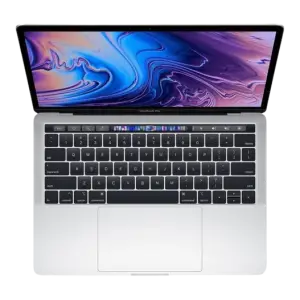 Ремонт Apple MacBook Pro 15" (2018 - 2019) A1990
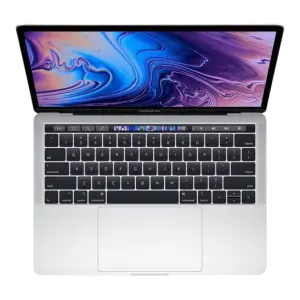 Ремонт Apple MacBook Pro Retina 13" (2018 - 2019) A1989
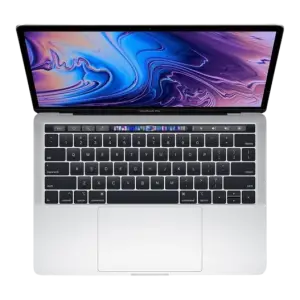 Ремонт Apple MacBook Pro Retina 13" (2019 - 2020) A2159
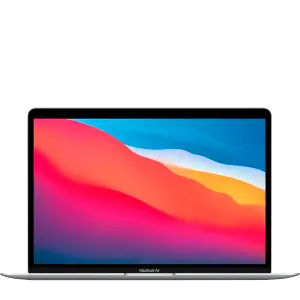 Ремонт Apple MacBook Pro Retina 13" (2020) A2338 (M1)
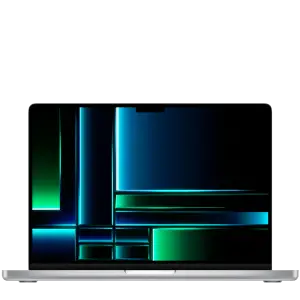 Ремонт Apple MacBook Pro Retina 14" (2021 - 2023) A2442 (M1/M2)
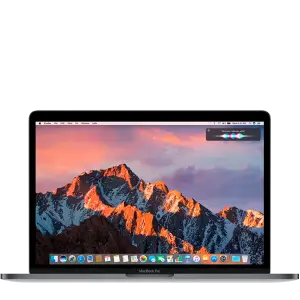 Ремонт Apple MacBook Pro Retina 15" (2016 - 2017) A1707
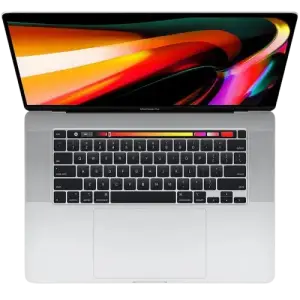 Ремонт Apple MacBook Pro Retina 16" (2019 - 2020) A2141
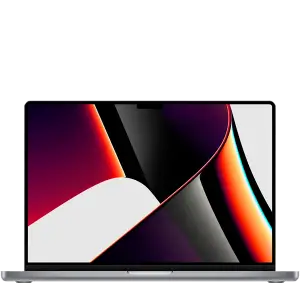 Ремонт Apple MacBook Pro Retina 16" (2021 - 2023) A2485 (M1/M2)
 Ремонт Samsung
До каталогу ↗
Ремонт Samsung
Ремонт Samsung
До каталогу ↗
 Ремонт Xiaomi
 Ремонт Google
 Ремонт Huawei
До каталогу ↗
Ремонт Huawei
Ремонт Huawei
До каталогу ↗
 Ремонт смартфонов Huawei
 Ремонт Huawei Mate 10 Lite
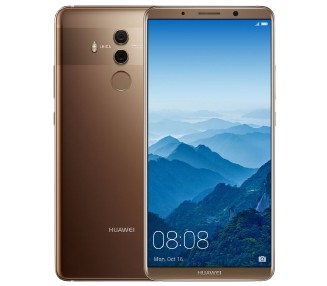 Ремонт Huawei Mate 10 Pro
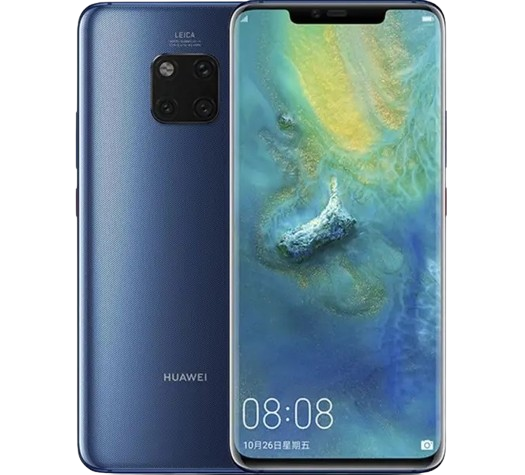 Ремонт Huawei Mate 20 Pro
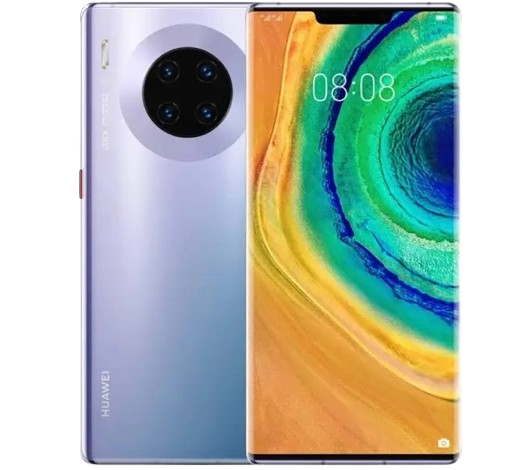 Ремонт Huawei Mate 30 Pro
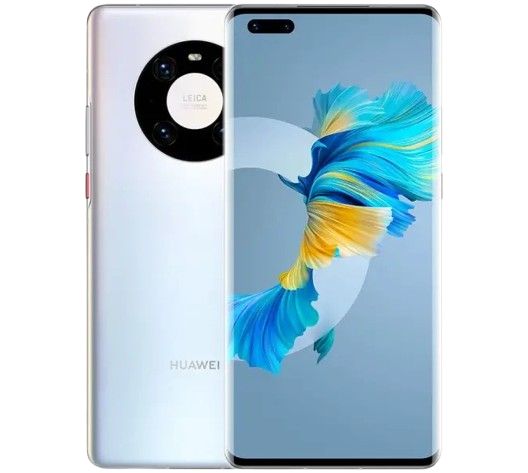 Ремонт Huawei Mate 40 Pro
 Ремонт Huawei Nova 5T
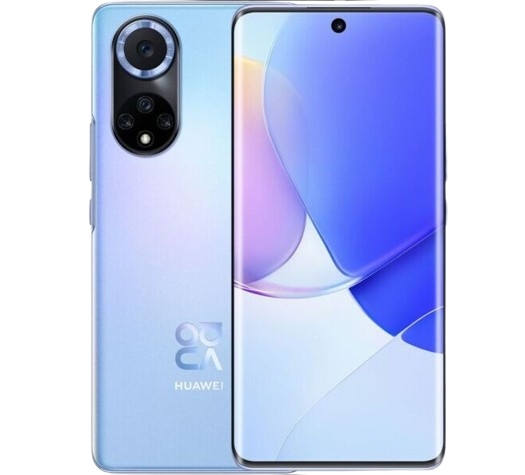 Ремонт Huawei Nova 9
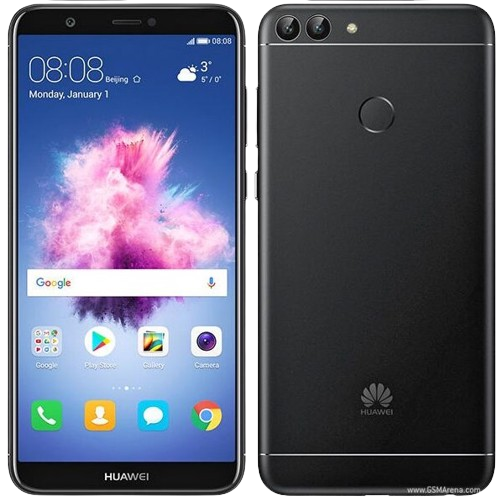 Ремонт Huawei P Smart
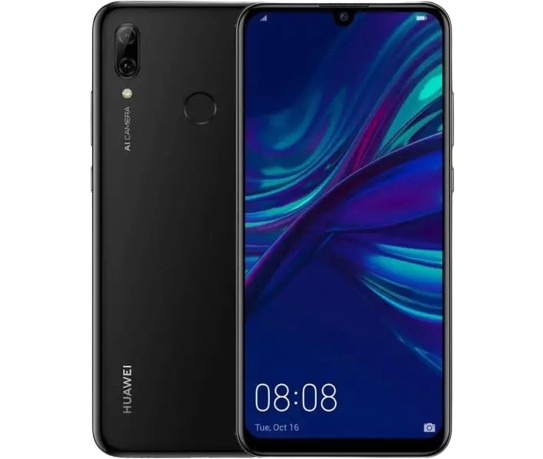 Ремонт Huawei P Smart 2019
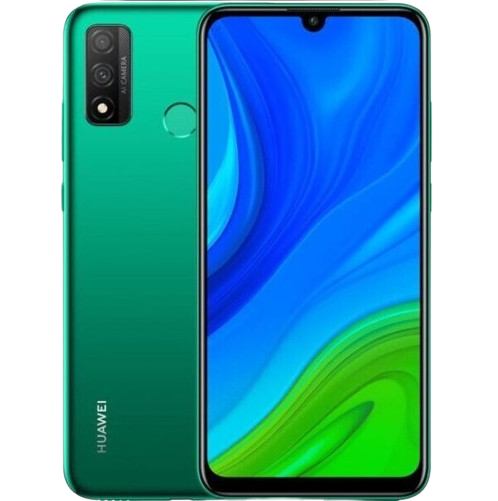 Ремонт Huawei P Smart 2020
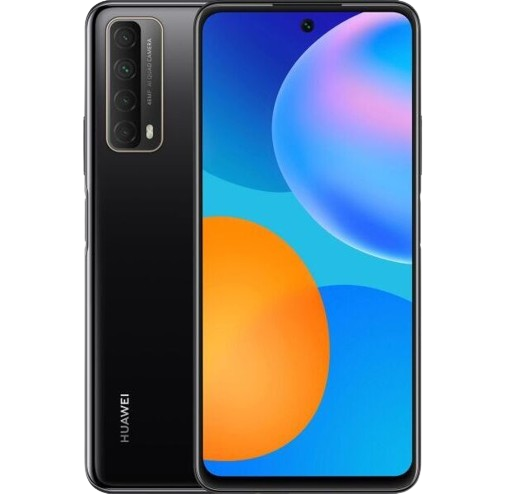 Ремонт Huawei P Smart 2021
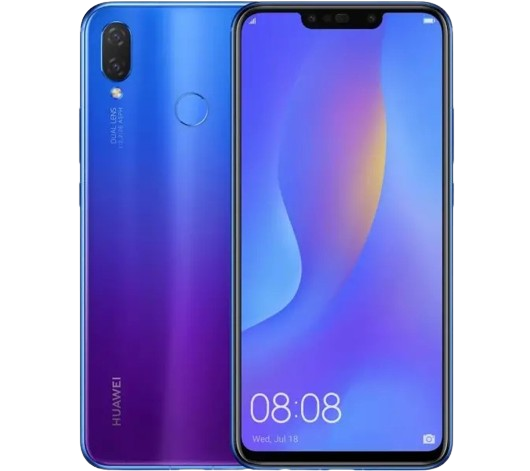 Ремонт Huawei P Smart Plus
 Ремонт Huawei P Smart Plus 2019
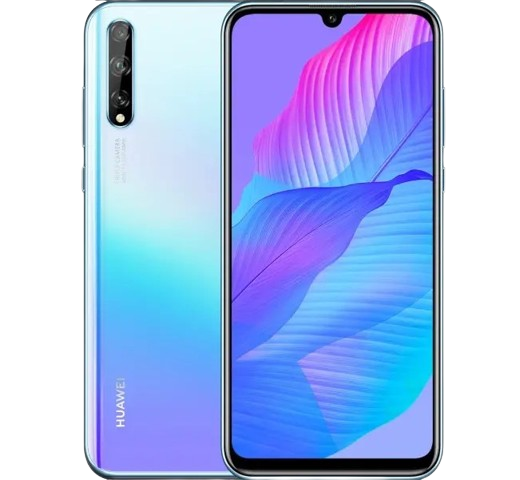 Ремонт Huawei P Smart S
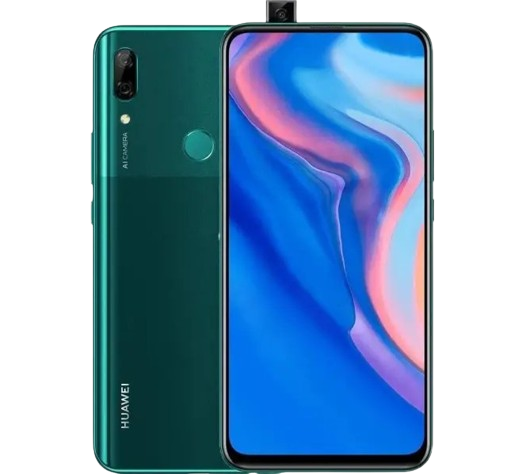 Ремонт Huawei P Smart Z
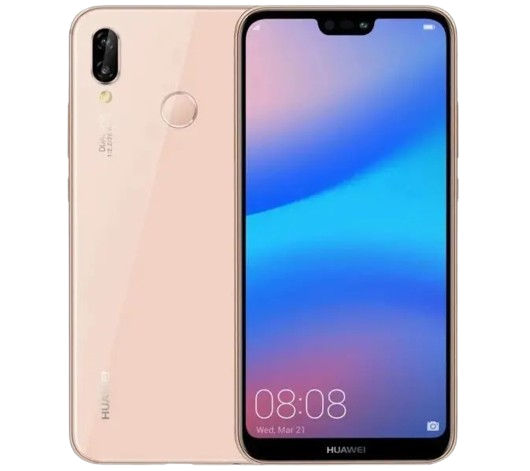 Ремонт Huawei P20 Lite
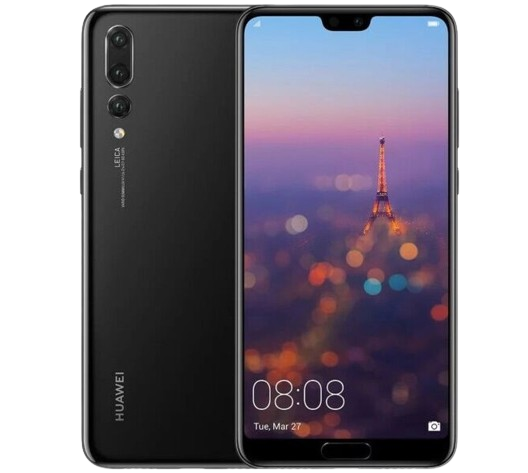 Ремонт Huawei P20 Pro
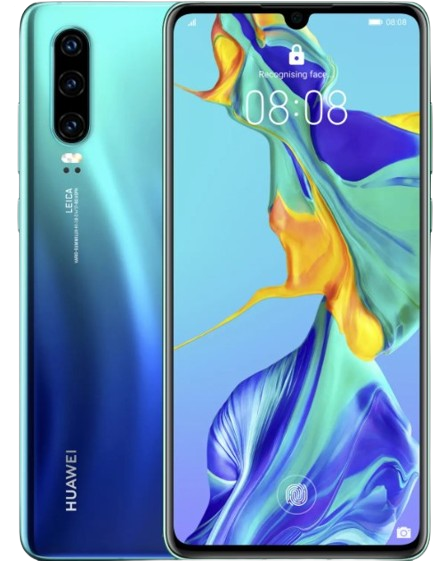 Ремонт Huawei P30
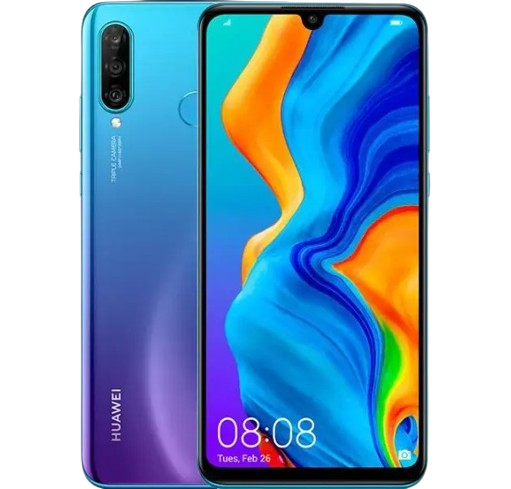 Ремонт Huawei P30 Lite
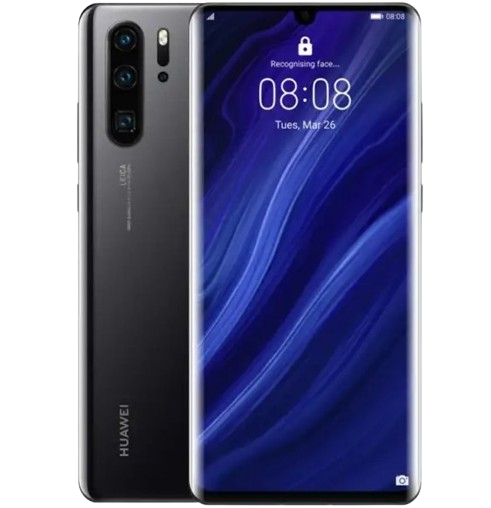 Ремонт Huawei P30 Pro
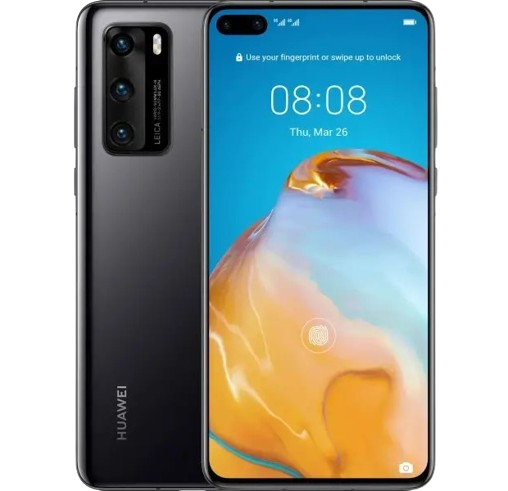 Ремонт Huawei P40
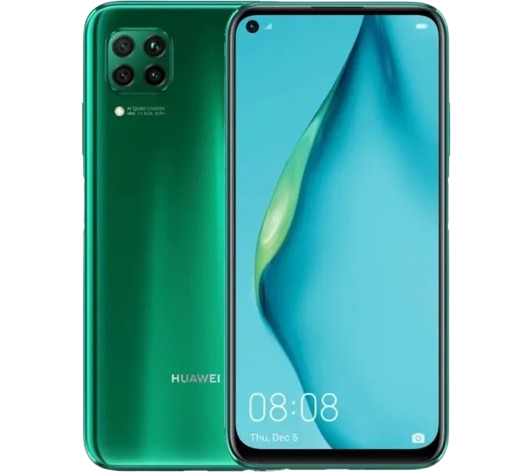 Ремонт Huawei P40 Lite 4G
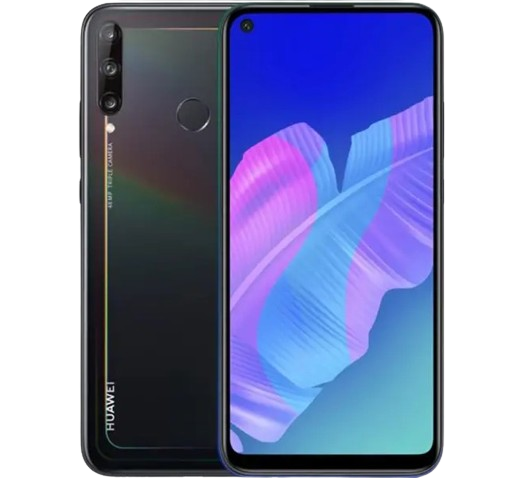 Ремонт Huawei P40 Lite E
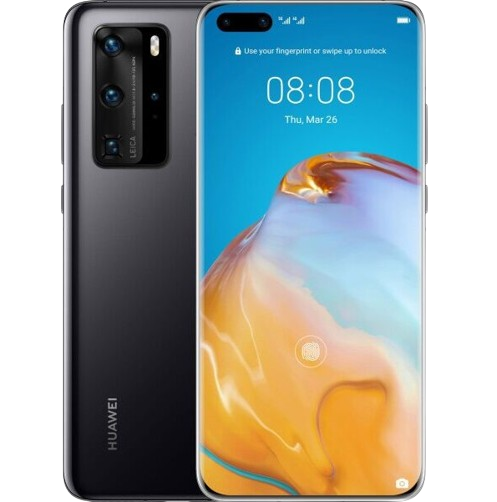 Ремонт Huawei P40 Pro
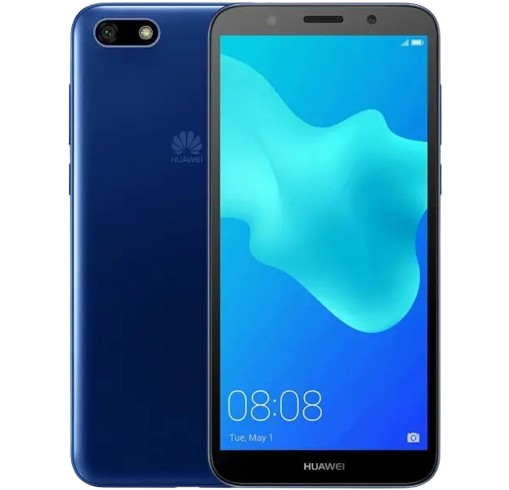 Ремонт Huawei Y5 2018
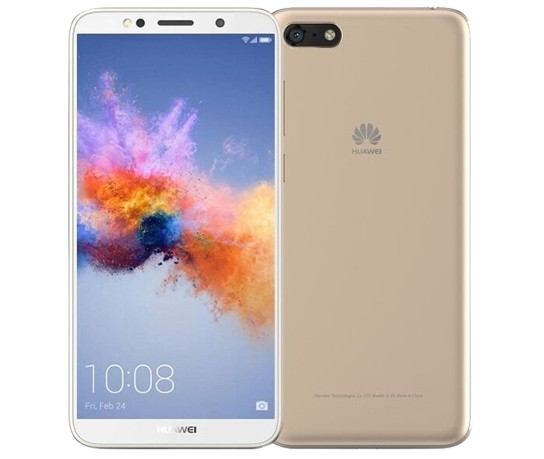 Ремонт Huawei Y5 Prime 2018
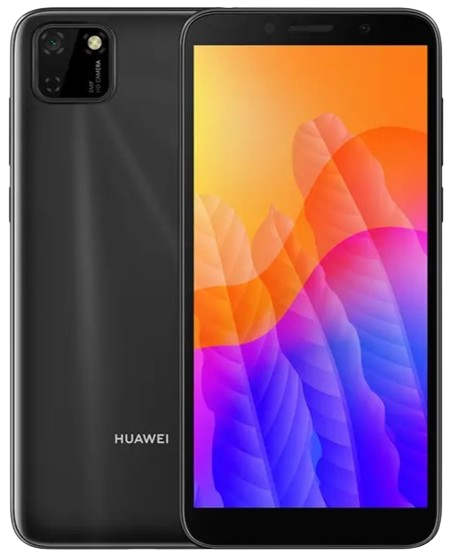 Ремонт Huawei Y5p
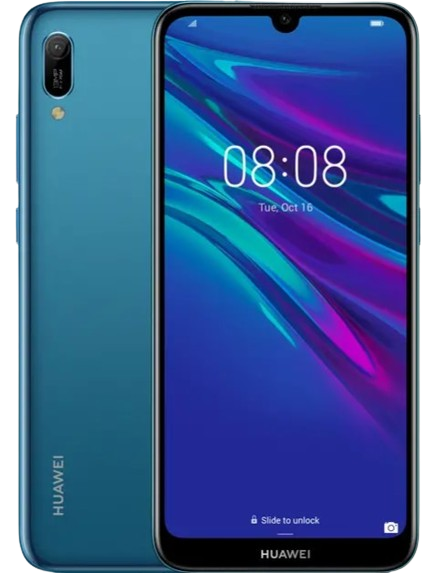 Ремонт Huawei Y6 2019
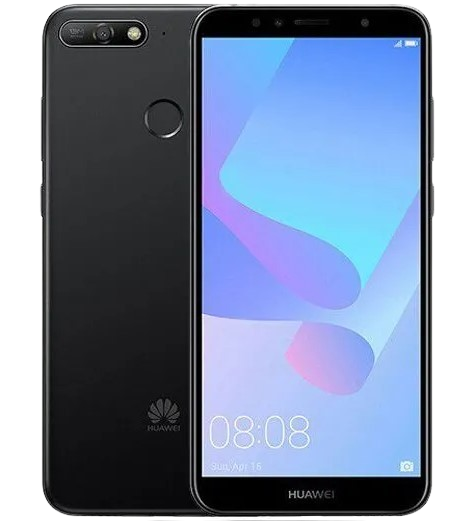 Ремонт Huawei Y6 Prime 2018
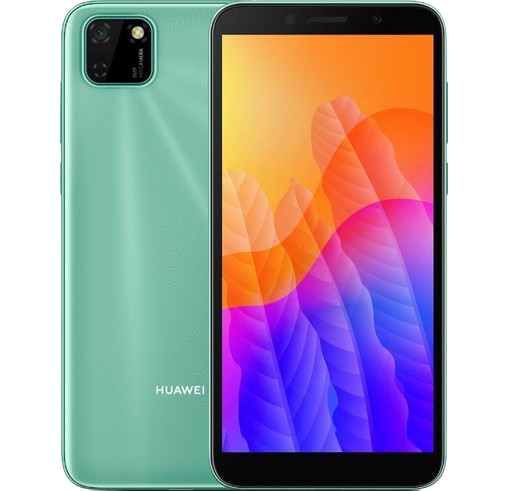 Ремонт Huawei Y6 Pro 2019
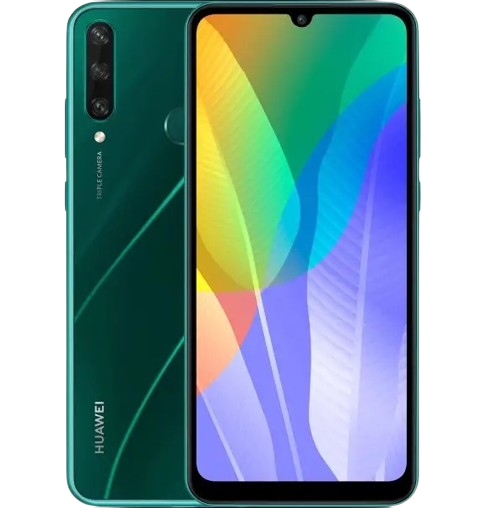 Ремонт Huawei Y6p
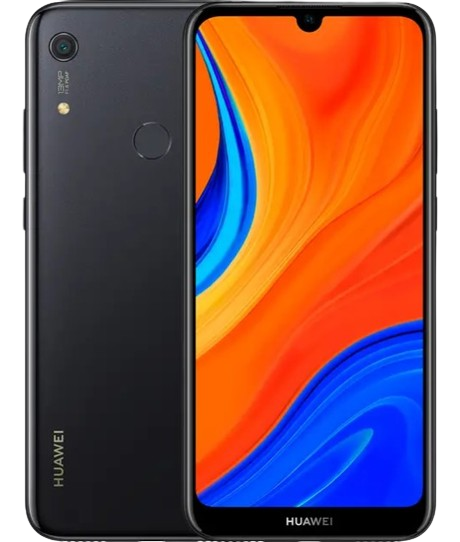 Ремонт Huawei Y6s 2019
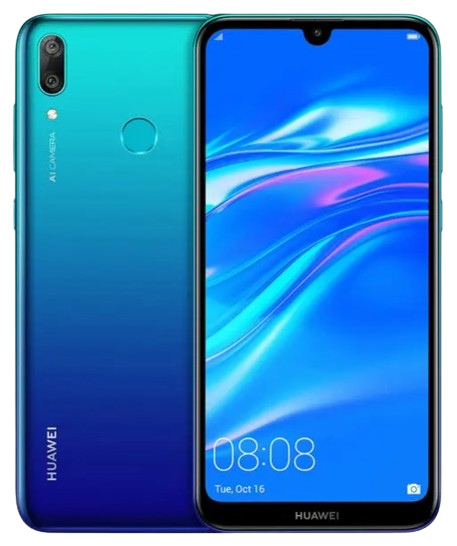 Ремонт Huawei Y7 2019
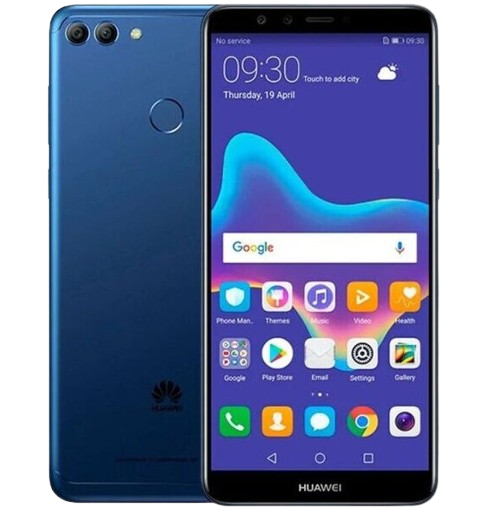 Ремонт Huawei Y9 2018
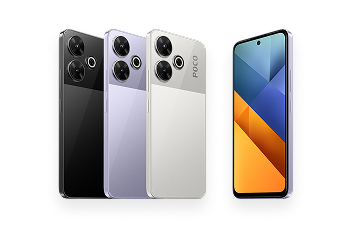 Ремонт Poco
 Ремонт Honor
До каталогу ↗
Ремонт Honor
Ремонт Honor
До каталогу ↗
 Ремонт смартфонов Honor
 Ремонт Honor 10
 Ремонт Honor 10 Lite
 Ремонт Honor 10i
 Ремонт Honor 20
 Ремонт Honor 20 Lite
 Ремонт Honor 20 Pro
 Ремонт Honor 50 Lite
 Ремонт Honor 50 Pro
 Ремонт Honor 7A Pro
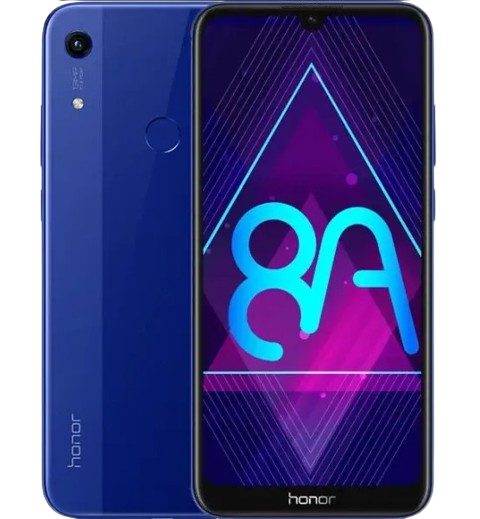 Ремонт Honor 8A
 Ремонт Honor 8A Pro
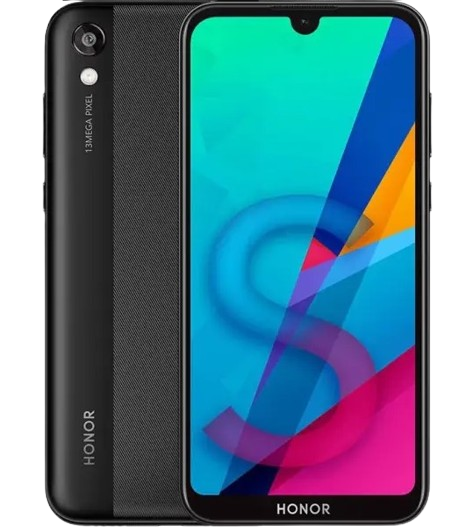 Ремонт Honor 8S
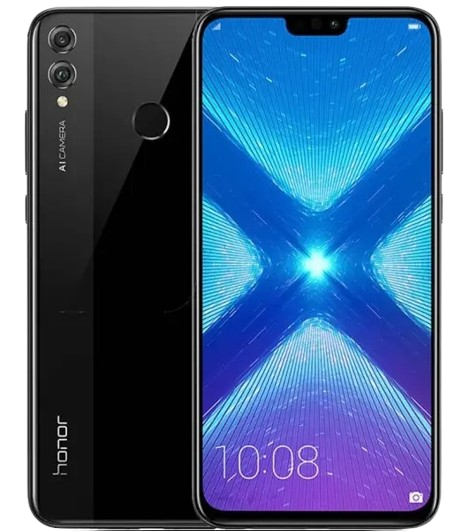 Ремонт Honor 8X
 Ремонт Honor 9 Lite
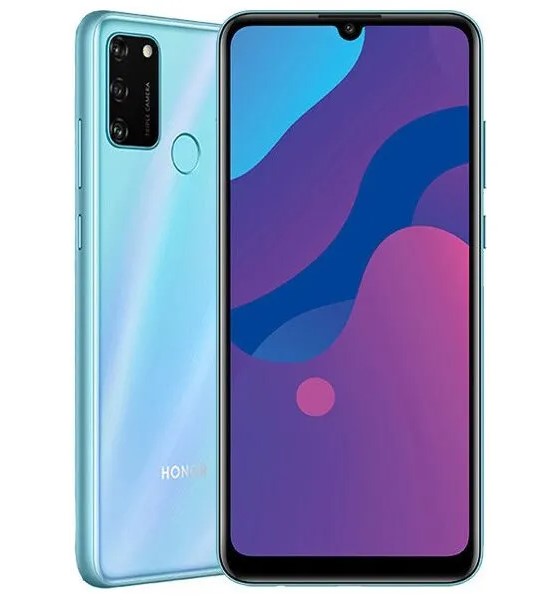 Ремонт Honor 9A
 Ремонт Honor 9S
 Ремонт Honor 9X Global
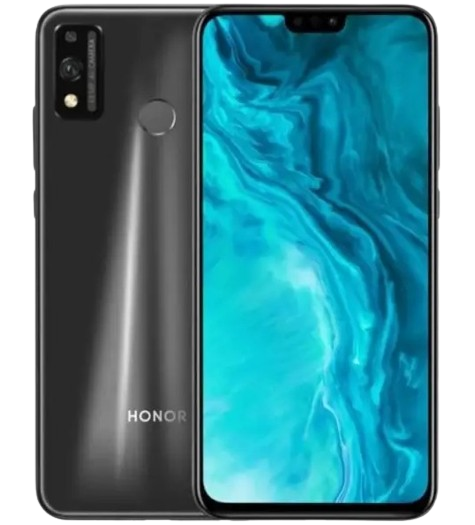 Ремонт Honor 9X Lite
 Ремонт Honor 9X Pro
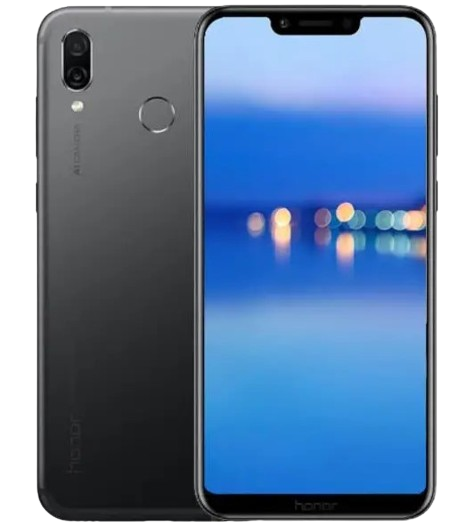 Ремонт Honor Play 2018
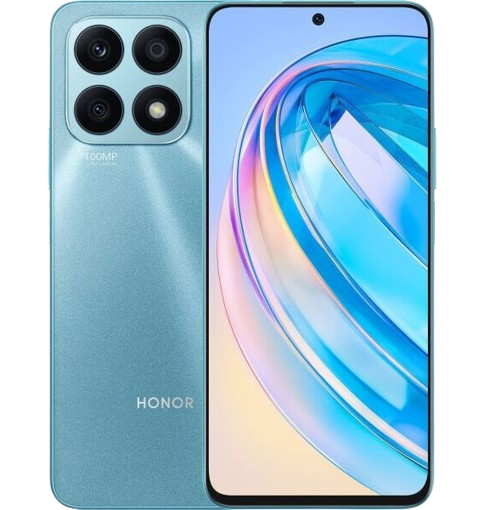 Ремонт Honor X8a
 Ремонт Dyson
До каталогу ↗
Ремонт Dyson
Ремонт Dyson
До каталогу ↗
 Ремонт игровых приставок
До каталогу ↗
Ремонт игровых приставок
Ремонт игровых приставок
До каталогу ↗
 Ремонт Sony PlayStation
 Ремонт Sony PlayStation 5 Slim
 Ремонт Sony PlayStation 5
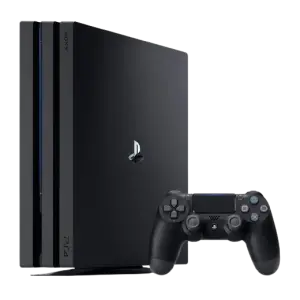 Ремонт Sony PlayStation 4 Pro
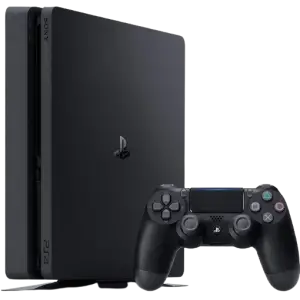 Ремонт Sony PlayStation 4 Slim
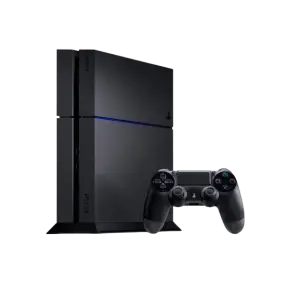 Ремонт Sony PlayStation 4
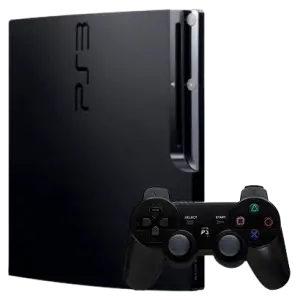 Ремонт Sony PlayStation 3 Slim
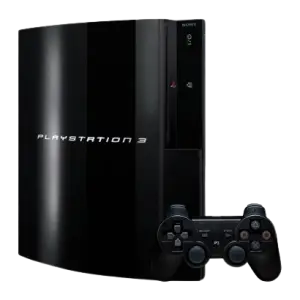 Ремонт Sony PlayStation 3
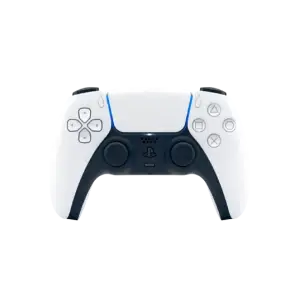 Ремонт Геймпадов Sony
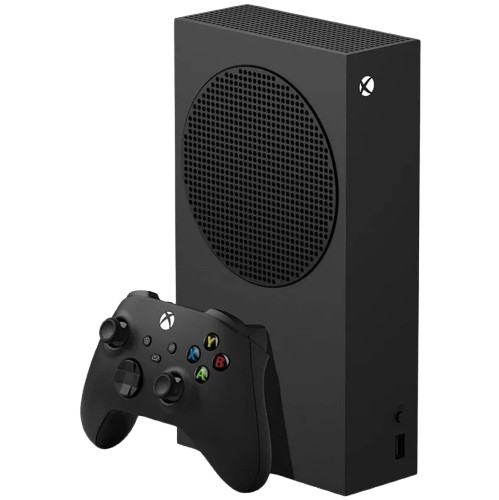 Ремонт Xbox
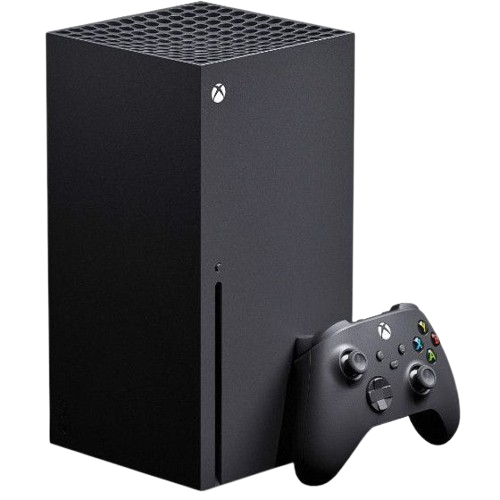 Ремонт Microsoft Xbox Series X
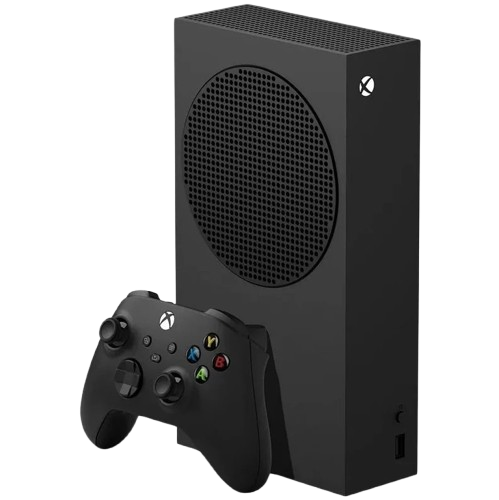 Ремонт Microsoft Xbox Series S
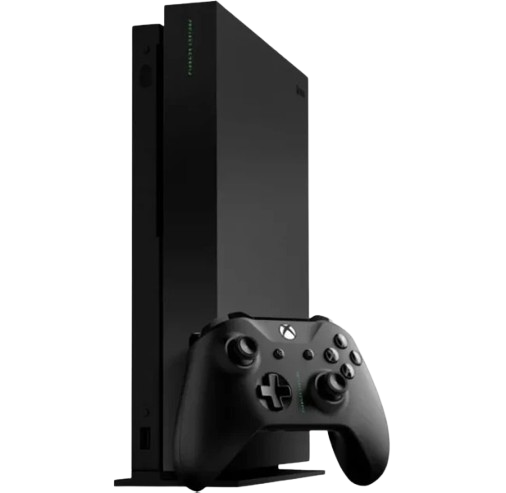 Ремонт Microsoft Xbox One X
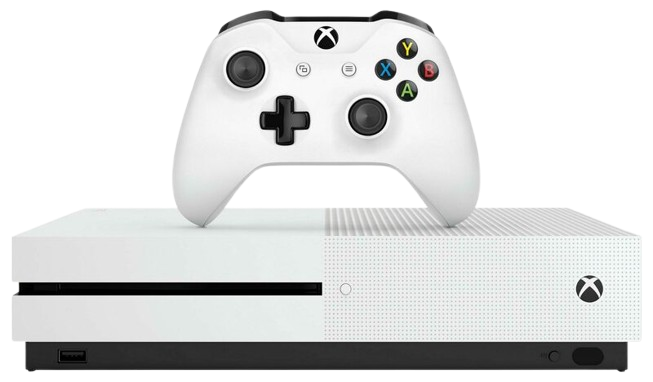 Ремонт Microsoft Xbox One S
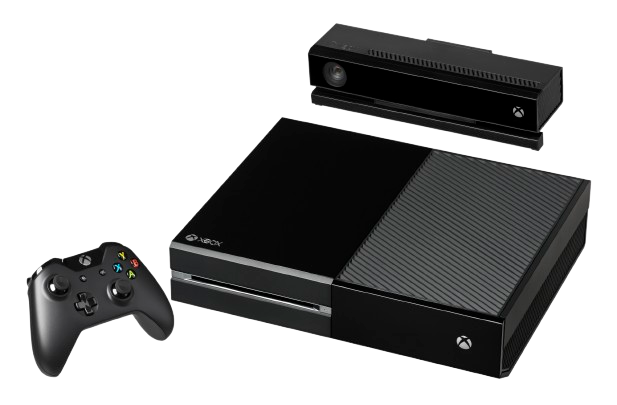 Ремонт Microsoft Xbox One
 Ремонт ПК
 Ремонт ноутбуків
 Ремонт відеокарт
До каталогу ↗
Ремонт відеокарт
Ремонт відеокарт
До каталогу ↗
 Ремонт відеокарт GeForce RTX
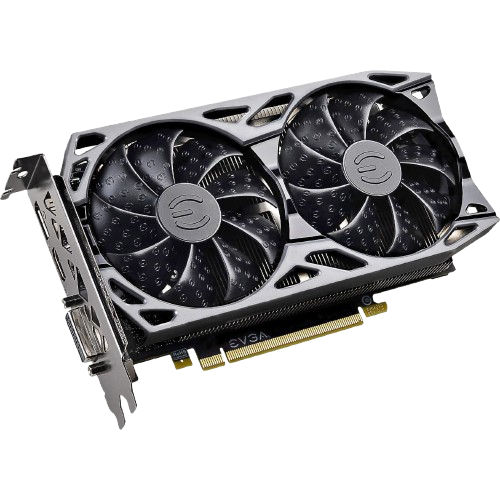 Ремонт GeForce RTX 2060 12GB
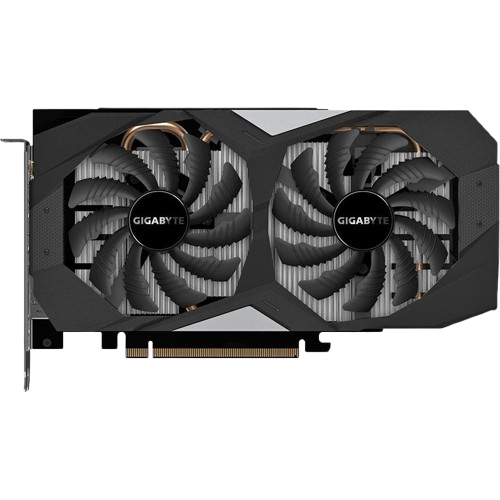 Ремонт GeForce RTX 2060 6GB
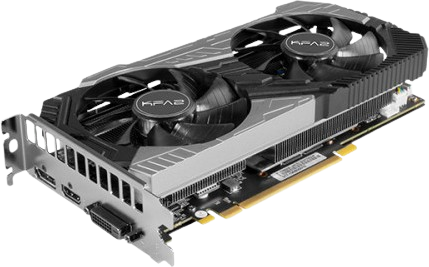 Ремонт GeForce RTX 2060 SUPER 8GB
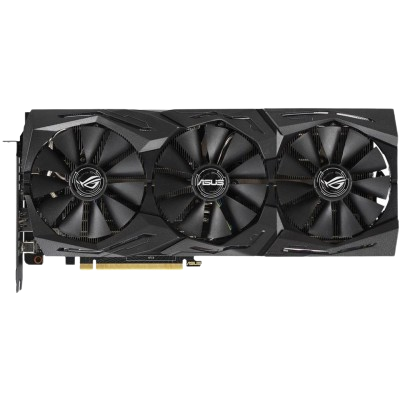 Ремонт GeForce RTX 2070 8GB
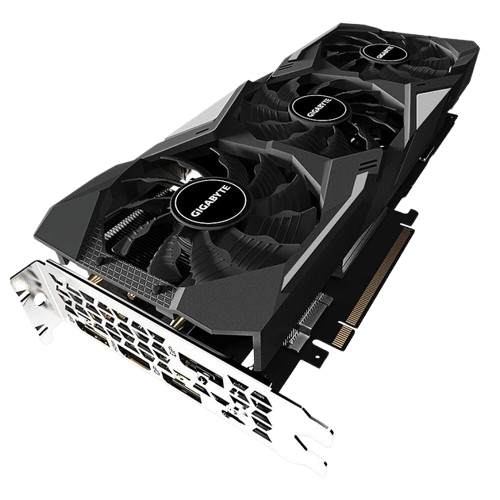 Ремонт GeForce RTX 2070 SUPER 8GB
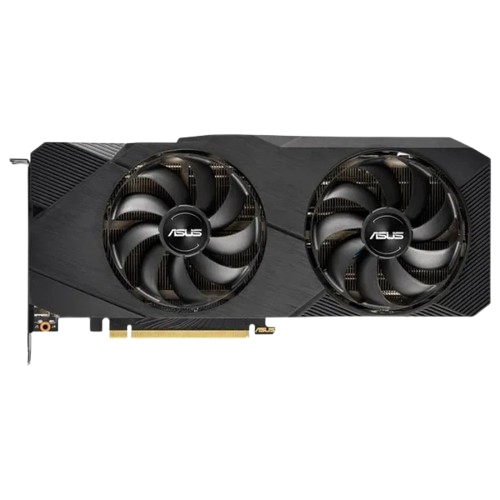 Ремонт GeForce RTX 2080 8GB
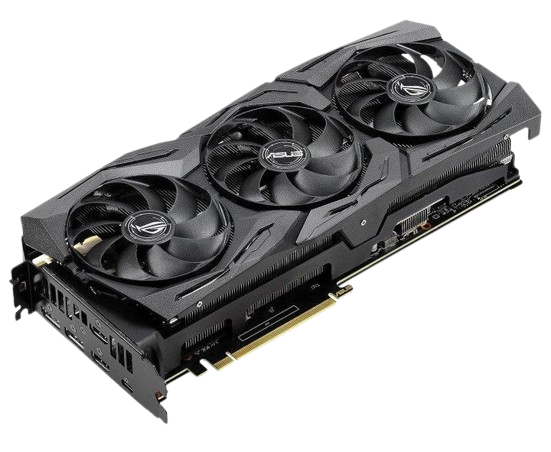 Ремонт GeForce RTX 2080 SUPER 8GB
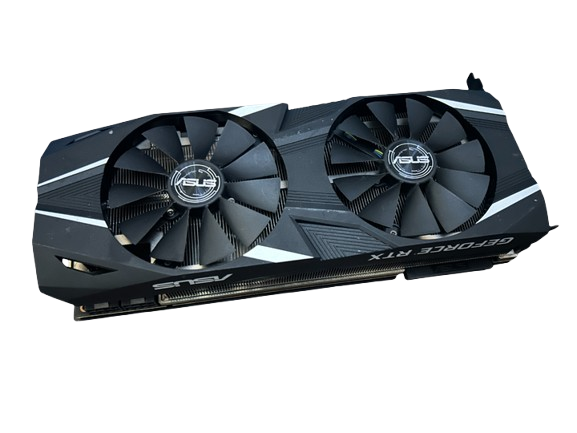 Ремонт GeForce RTX 2080 Ti 11GB
 Ремонт GeForce RTX 3050 6GB
 Ремонт GeForce RTX 3050 8GB
 Ремонт GeForce RTX 3060 12GB
 Ремонт GeForce RTX 3060 8GB
 Ремонт GeForce RTX 3070 8GB
 Ремонт GeForce RTX 3070 Ti 8GB
 Ремонт GeForce RTX 3080 10GB
 Ремонт GeForce RTX 3080 12GB
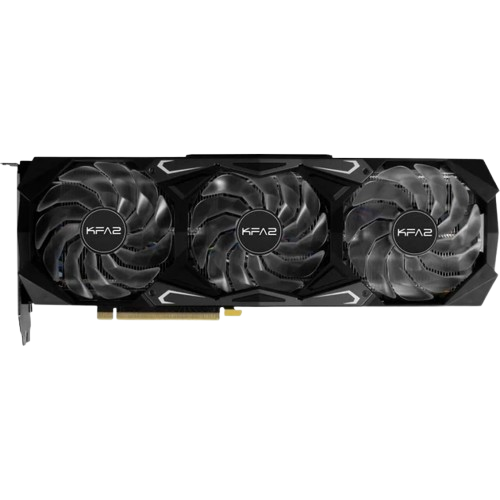 Ремонт GeForce RTX 3080 Ti 12GB
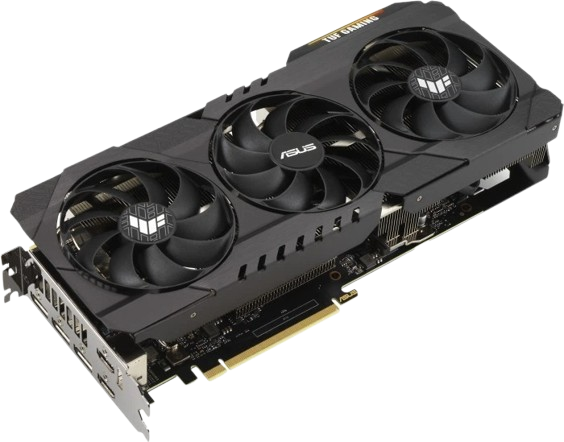 Ремонт GeForce RTX 3090 24GB
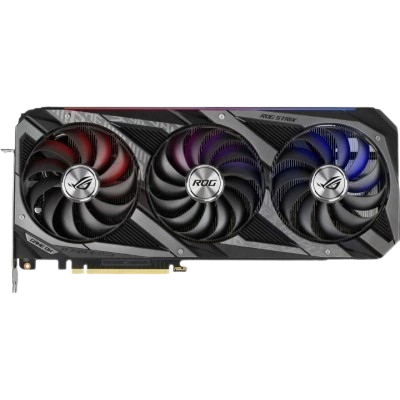 Ремонт GeForce RTX 3090 Ti 24GB
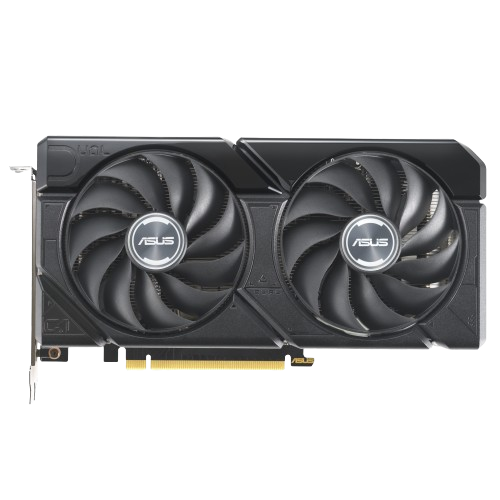 Ремонт GeForce RTX 4060 8GB
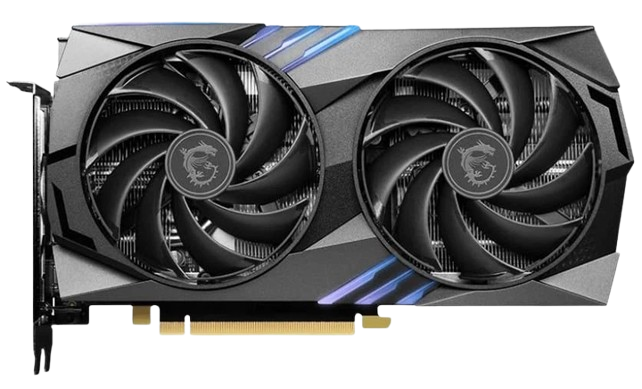 Ремонт GeForce RTX 4060 Ti 16GB
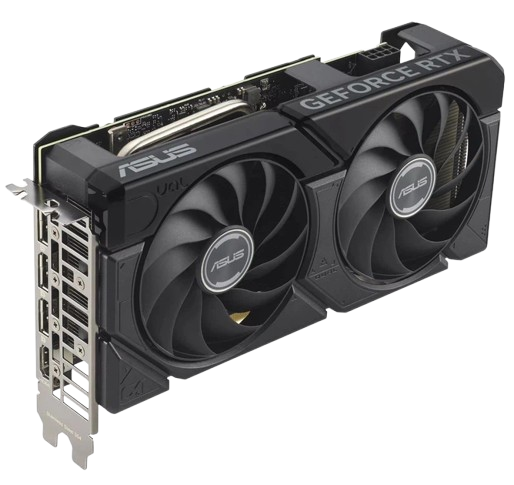 Ремонт GeForce RTX 4060 Ti 8GB
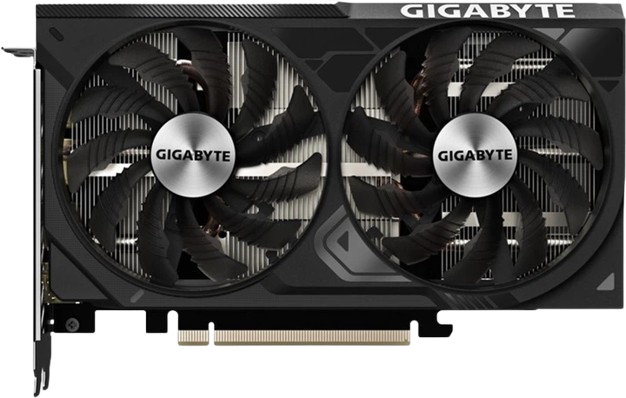 Ремонт GeForce RTX 4070 12GB
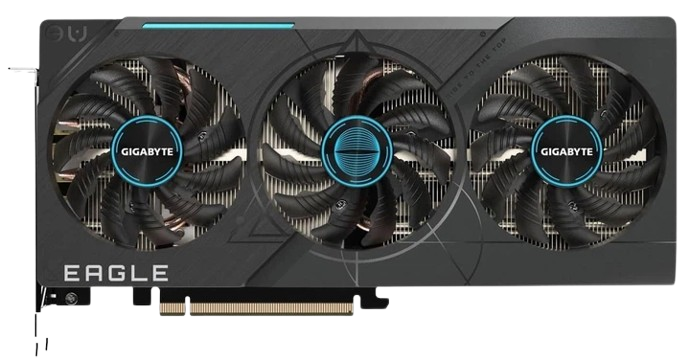 Ремонт GeForce RTX 4070 SUPER 12GB
 Ремонт GeForce RTX 4070 Ti 12GB
 Ремонт GeForce RTX 4070 Ti SUPER 16GB
 Ремонт GeForce RTX 4080 16GB
 Ремонт GeForce RTX 4080 SUPER 16GB
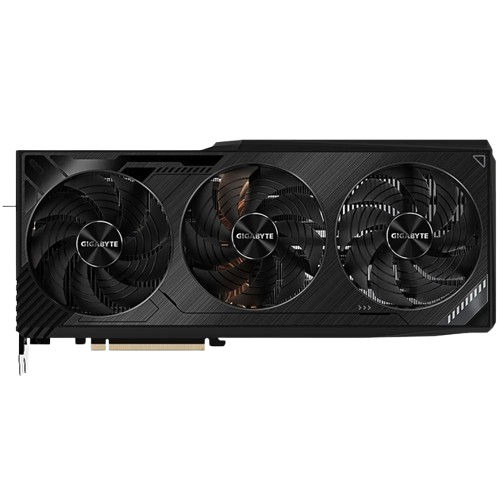 Ремонт GeForce RTX 4090 24GB
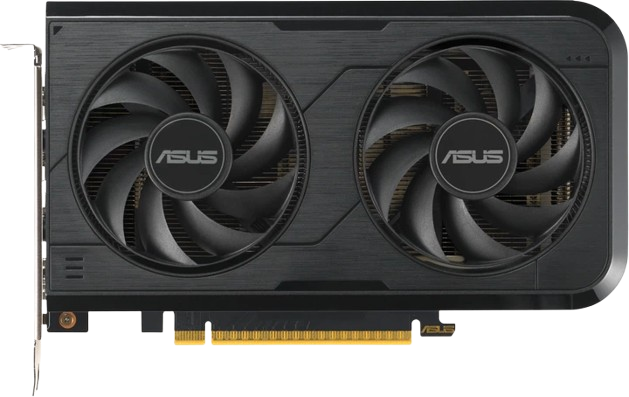 Ремонт GeForce RTX 5050 8GB
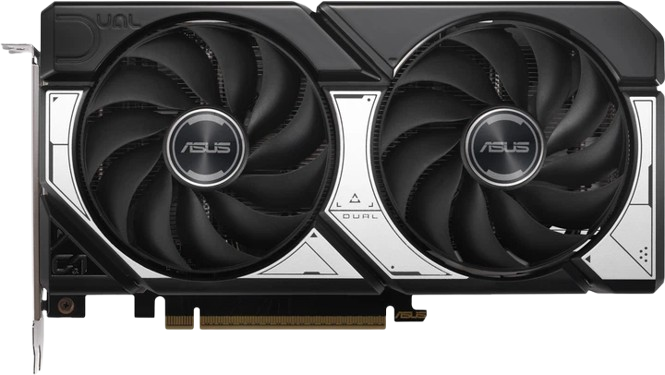 Ремонт GeForce RTX 5060 8GB
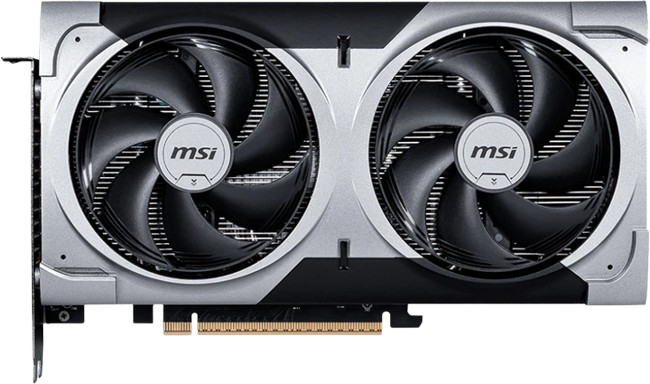 Ремонт GeForce RTX 5060 Ti 16GB
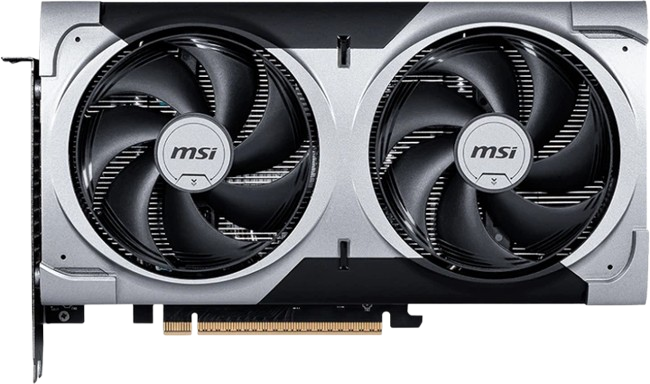 Ремонт GeForce RTX 5060 Ti 8GB
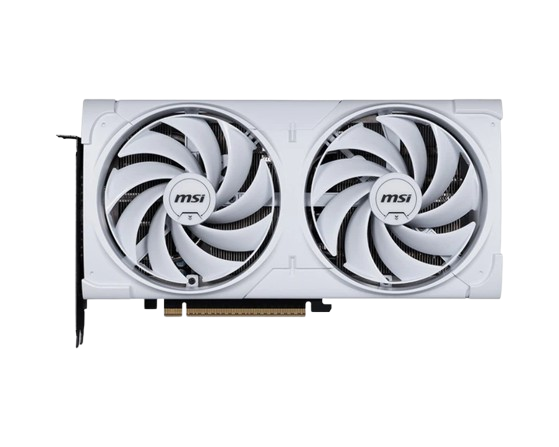 Ремонт GeForce RTX 5070 12GB
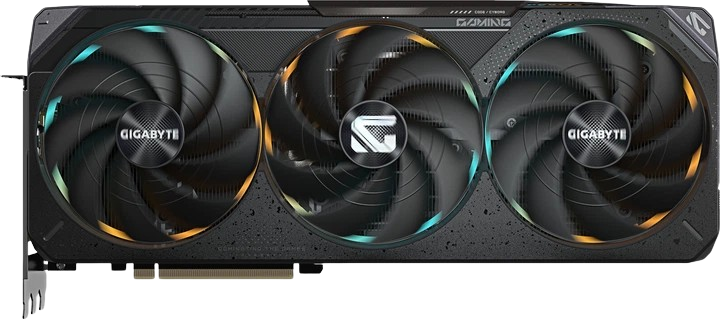 Ремонт GeForce RTX 5070 Ti 16GB
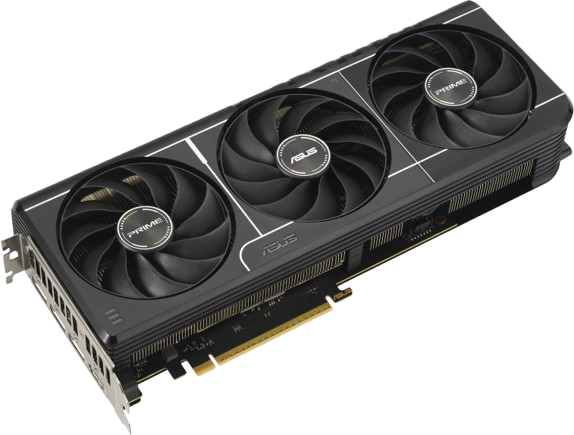 Ремонт GeForce RTX 5080 16GB
 Ремонт GeForce RTX 5090 32GB
 Ремонт відеокарт Radeon RX
 Ремонт Radeon RX 6400 4GB
 Ремонт Radeon RX 6500 XT 4GB
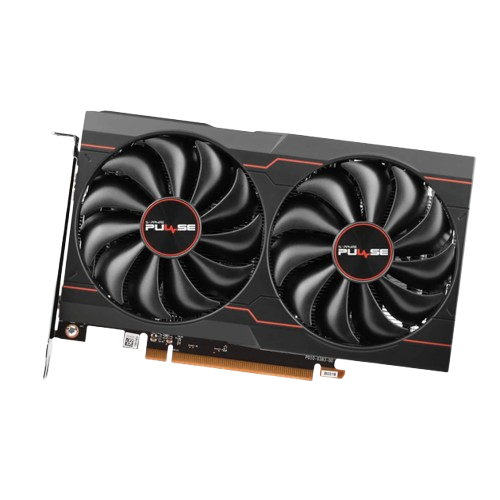 Ремонт Radeon RX 6500 XT 8GB
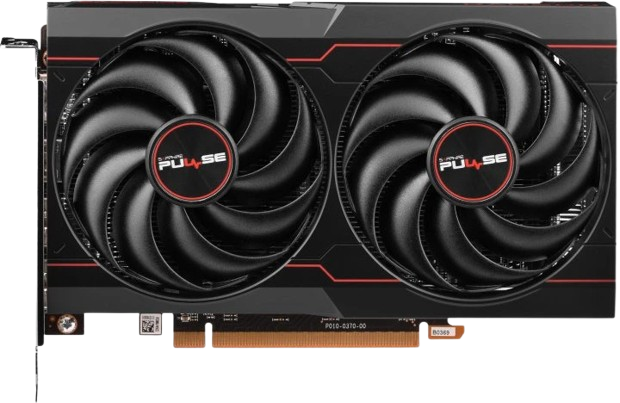 Ремонт Radeon RX 6600 8GB
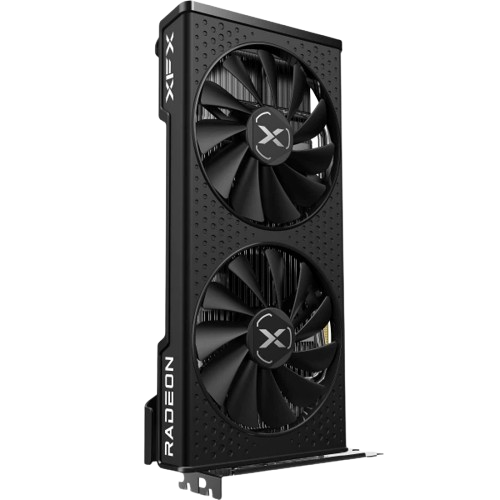 Ремонт Radeon RX 6600 XT 8GB
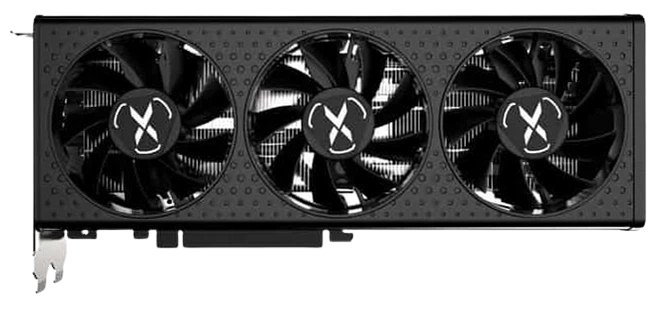 Ремонт Radeon RX 6650 XT 8GB
 Ремонт Radeon RX 6700 10GB
 Ремонт Radeon RX 6700 XT 12GB
 Ремонт Radeon RX 6750 GRE 10GB
 Ремонт Radeon RX 6750 GRE 12GB
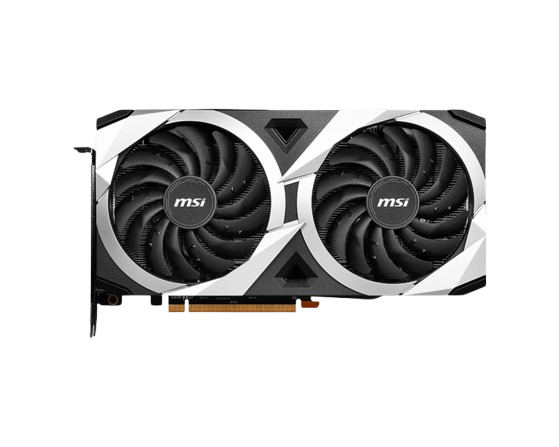 Ремонт Radeon RX 6750 XT 12GB
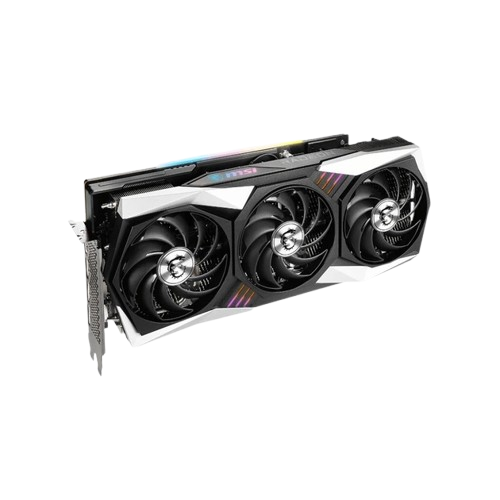 Ремонт Radeon RX 6800 16GB
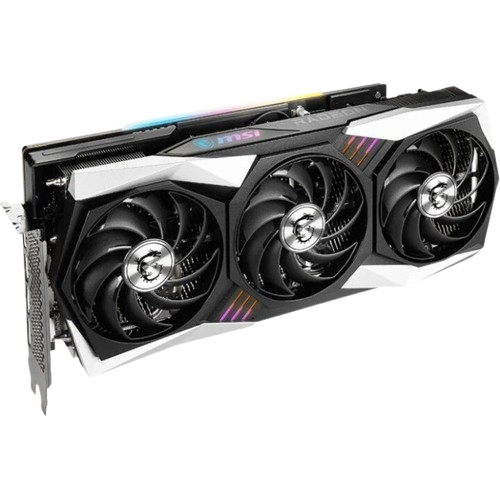 Ремонт Radeon RX 6800 XT 16GB
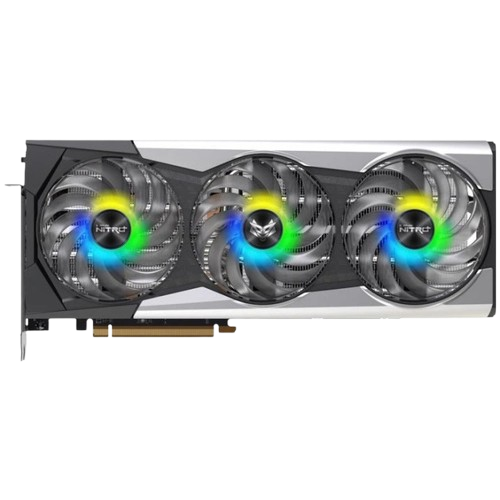 Ремонт Radeon RX 6900 XT 16GB
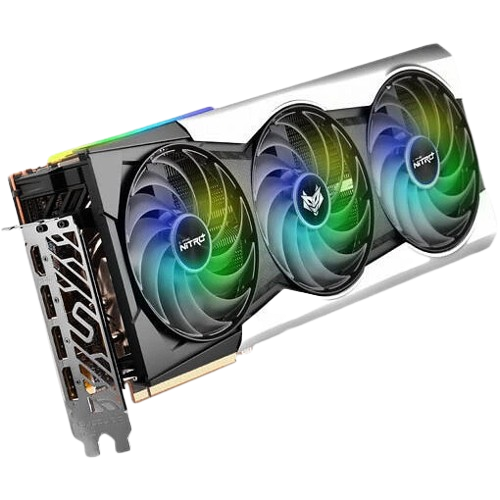 Ремонт Radeon RX 6950 XT 16GB
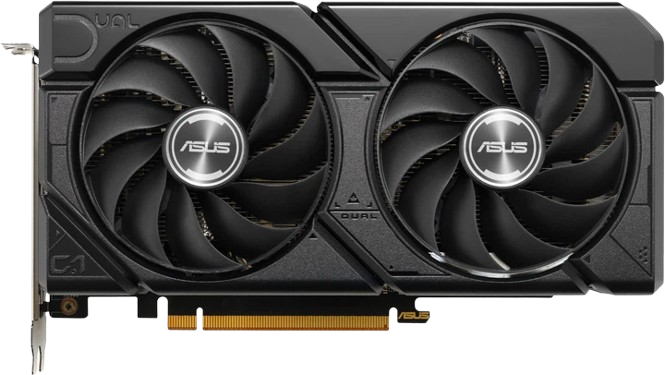 Ремонт Radeon RX 7600 8GB
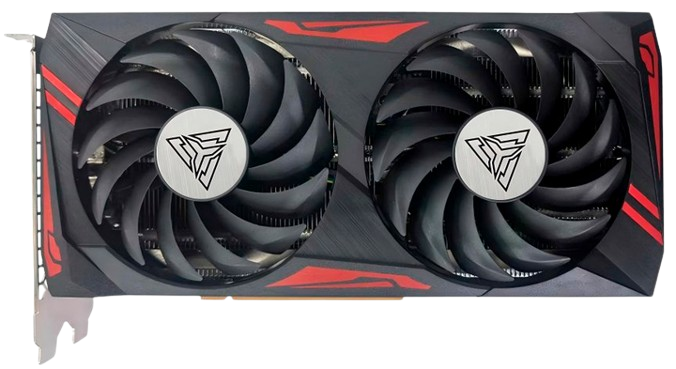 Ремонт Radeon RX 7600 XT 16GB
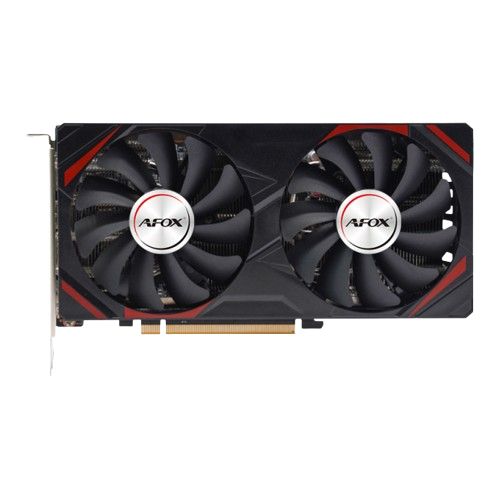 Ремонт Radeon RX 7650 GRE 8GB
 Ремонт Radeon RX 7700 16GB
 Ремонт Radeon RX 7700 XT 12GB
 Ремонт Radeon RX 7800 XT 16GB
 Ремонт Radeon RX 7900 GRE 16GB
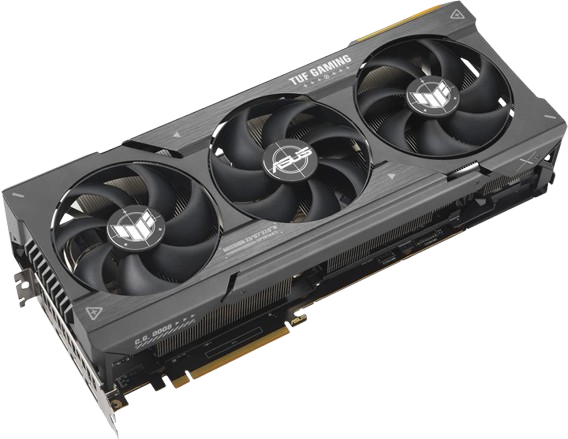 Ремонт Radeon RX 7900 XT 20GB
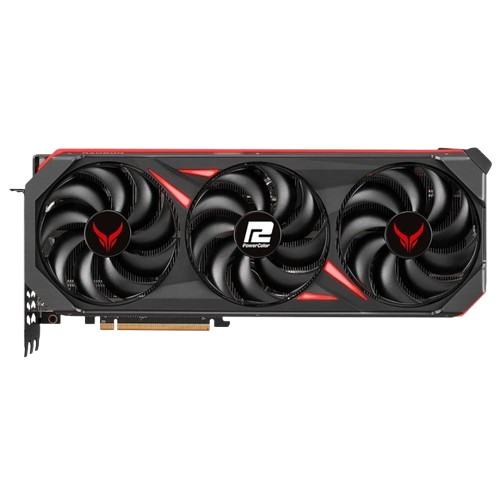 Ремонт Radeon RX 7900 XTX 24GB
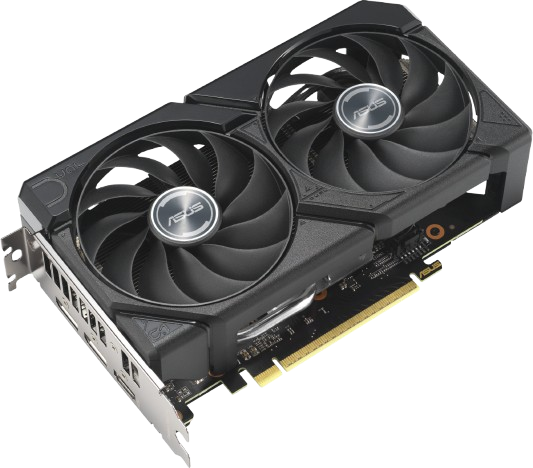 Ремонт Radeon RX 9060 8GB
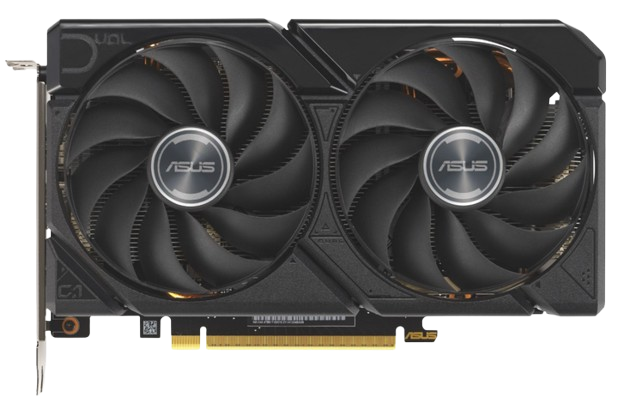 Ремонт Radeon RX 9060 XT 16GB
 Ремонт Radeon RX 9060 XT 8GB
 Ремонт Radeon RX 9070 16GB
 Ремонт Radeon RX 9070 GRE 12GB
 Ремонт Radeon RX 9070 XT 16GB
 Ремонт інших пристроїв
Виконуємо Заміна SSD накопичувача у ноутбуці у Дніпрі та Києві. Перед початком робіт майстер проводить діагностику пристрою, погоджує з вами вартість і терміни, а після ремонту перевіряє його основні функції.
Ви приносите Заміна SSD накопичувача у ноутбуці до магазину «Паяльня» або попередньо звертаєтесь до нас за консультацією. Менеджер уточнює несправність і передає пристрій майстру.
Майстер перевіряє Заміна SSD накопичувача у ноутбуці , визначає причину несправності та оцінює стан пов’язаних компонентів.
До початку ремонту повідомляємо попередню вартість, необхідні роботи та орієнтовний термін виконання. Ремонт починається після вашого погодження.
Майстер виконує ремонт Заміна SSD накопичувача у ноутбуці , замінює несправні компоненти або відновлює роботу пристрою відповідно до погодженого переліку робіт.
Після ремонту перевіряємо роботу пристрою, повідомляємо про готовність і надаємо гарантію на виконані роботи та встановлені комплектуючі.
Звернутися до майстерні «Паяльня» можна у наших магазинах. Актуальну адресу, графік роботи та контакти оберіть на сторінці майстерень.
Якщо у вашому місті немає майстерні «Паяльня», ви можете надіслати Заміна SSD накопичувача у ноутбуці на ремонт Новою поштою. Після отримання пристрою майстер проведе діагностику, погодить із вами вартість і виконає необхідні роботи.
Напишіть нам у чат або зателефонуйте. Опишіть несправність Заміна SSD накопичувача у ноутбуці, щоб ми попередньо зорієнтували вас щодо ремонту та надали дані для відправлення.
Вийдіть зі своїх облікових записів, вимкніть паролі блокування за можливості та зробіть резервну копію важливих даних.
Надійно запакуйте Заміна SSD накопичувача у ноутбуці у коробку, використовуючи захисну плівку або інший м’який матеріал. Пристрій не повинен рухатися всередині пакування.
Надішліть пристрій за реквізитами, які надасть менеджер. Після відправлення повідомте нам номер експрес-накладної.
Після отримання майстер проводить діагностику. Ми повідомляємо вам причину несправності, вартість ремонту та орієнтовний термін виконання.
Після погодження майстер виконує Заміна SSD накопичувача у ноутбуці, перевіряє пристрій і відправляє його назад Новою поштою.
Не надсилайте пристрій без попереднього погодження. Менеджер надасть актуальні реквізити отримувача, номер відділення та рекомендації щодо пакування.
«Паяльня» виконує заміну SSD у ноутбуках із можливістю відправлення техніки на ремонт із різних міст України. Підбираємо сумісний накопичувач, встановлюємо SSD, перевіряємо його роботу та за потреби переносимо дані або встановлюємо операційну систему. Працюємо з ноутбуками Apple MacBook, ASUS, Acer, Lenovo, HP, Dell, MSI, Gigabyte та інших виробників.
Заміна SSD може знадобитися, якщо накопичувач вийшов із ладу, ноутбук перестав завантажуватися, система працює нестабільно або необхідно збільшити обсяг сховища. Також встановлення SSD замість старого HDD може помітно прискорити завантаження операційної системи та програм у ноутбуках, конструкція яких дозволяє виконати такий апгрейд.
Для консультації щодо сумісності та вартості заміни SSD повідомте точну модель ноутбука та бажаний обсяг накопичувача за номером 067 445 05 88.
SSD — один з основних компонентів системи зберігання даних ноутбука. Несправність накопичувача може проявлятися по-різному.
Діагностика або заміна SSD може знадобитися, якщо:
У разі проблем із завантаженням системи не варто одразу купувати новий накопичувач. Причиною може бути не лише SSD, а й операційна система, роз'єм накопичувача, живлення, контролер або материнська плата ноутбука.
Перед заміною необхідно визначити, який тип SSD підтримує конкретна модель ноутбука. Накопичувачі відрізняються не лише обсягом, а й форм-фактором, інтерфейсом і протоколом передавання даних.
У ноутбуках можуть використовуватися:
Наявність фізичного роз'єму M.2 ще не означає сумісність із будь-яким M.2 SSD. Конкретний слот може підтримувати SATA, NVMe або певні покоління та конфігурації PCIe.
Тому накопичувач підбираємо з урахуванням моделі ноутбука та технічних характеристик встановленого інтерфейсу.
Один із варіантів модернізації старого ноутбука — заміна жорсткого диска HDD на SSD.
Механічний HDD має значно вищі затримки під час звернення до даних, тому перехід на SSD зазвичай прискорює:
Водночас встановлення SSD не збільшує продуктивність процесора або відеокарти. Воно насамперед прискорює операції, пов'язані з читанням і записом даних.
Якщо ноутбук одночасно підтримує SATA та M.2, у деяких моделях можна залишити наявний накопичувач і встановити додатковий SSD.
Заміна накопичувача потрібна не лише в разі його несправності.
Якщо на ноутбуці закінчується вільне місце, штатний SSD можна замінити накопичувачем більшого обсягу — наприклад, 500 ГБ, 1 ТБ, 2 ТБ або іншої підтримуваної ємності.
Можливість встановлення конкретного SSD залежить від моделі ноутбука, інтерфейсу та конструкції пристрою.
Перед апгрейдом перевіряємо сумісність накопичувача, щоб підібрати відповідний варіант за форм-фактором та інтерфейсом.
У багатьох сучасних ноутбуках використовуються накопичувачі M.2 NVMe.
Під час підбору нового SSD важливо враховувати:
Встановлення продуктивнішого SSD не завжди означає, що він працюватиме на своїй максимальній заявленій швидкості. Фактична швидкість обмежується можливостями інтерфейсу конкретного ноутбука.
Якщо SSD перестав визначатися, проблема не завжди вирішується заміною накопичувача.
Причиною можуть бути:
Спочатку бажано визначити причину несправності. Якщо проблема пов'язана з материнською платою або роз'ємом, встановлення нового SSD її не усуне.
Якщо старий накопичувач справний і дані доступні для читання, під час заміни SSD у деяких випадках можна виконати перенесення інформації на новий накопичувач.
Залежно від стану системи можливі:
Можливість перенесення залежить від стану старого HDD або SSD. Якщо накопичувач має апаратну несправність або нестабільно визначається, звичайне клонування може бути неможливим.
Якщо на диску зберігаються важливі дані, бажано повідомити про це до початку робіт.
Ігрові ноутбуки часто мають один або декілька слотів M.2 NVMe, що дозволяє замінити штатний накопичувач або встановити додатковий SSD, якщо це передбачено конструкцією.
Виконуємо заміну та встановлення SSD у ноутбуках:
Перед встановленням перевіряємо конфігурацію конкретної моделі, кількість доступних слотів і сумісність накопичувача.
1. Визначаємо модель ноутбука та тип накопичувача.
Перевіряємо, який SSD встановлений і які варіанти підтримує пристрій.
2. Підбираємо сумісний SSD.
Враховуємо форм-фактор, інтерфейс, обсяг та особливості конкретної моделі ноутбука.
3. Розбираємо ноутбук.
Отримуємо доступ до накопичувача з урахуванням особливостей конструкції пристрою.
4. Встановлюємо SSD.
Замінюємо старий накопичувач або встановлюємо додатковий, якщо ноутбук підтримує таку можливість.
5. Налаштовуємо систему.
За потреби виконуємо перенесення даних, клонування або встановлення операційної системи.
6. Перевіряємо роботу.
Перевіряємо визначення SSD системою та коректність роботи накопичувача після встановлення.
Ціна заміни SSD залежить від моделі ноутбука, типу накопичувача, його обсягу та необхідних додаткових робіт.
На підсумкову вартість можуть впливати:
Щоб попередньо уточнити вартість, повідомте спеціалісту точну модель ноутбука, встановлений накопичувач і бажаний обсяг SSD.
Якщо у вашому місті немає майстерні «Паяльня», ноутбук можна відправити на заміну SSD з іншого міста України.
Після отримання техніки перевіряємо сумісність, виконуємо необхідні роботи та тестуємо ноутбук. Після завершення обслуговування пристрій можна отримати назад доставкою.
Перед відправленням рекомендуємо зв'язатися з нами за номером 067 445 05 88, повідомити модель ноутбука та уточнити, чи потрібна проста заміна SSD, збільшення обсягу пам'яті, перенесення даних або встановлення операційної системи.
«Паяльня» — заміна та встановлення SSD у ноутбуках, апгрейд накопичувача й обслуговування ноутбуків із можливістю відправлення техніки по Україні.
© 2021 - 2026 Паяльня.



