




Ваш кошик порожній
Ваш кошик порожній, додайте перший товар та передіть до оформлення замовлення.
 Новинки Apple 2026
 Apple
Apple
 Техніка з пробігом
 Аудио техника
 Геймінг
До каталогу ↗
Геймінг
Геймінг
До каталогу ↗
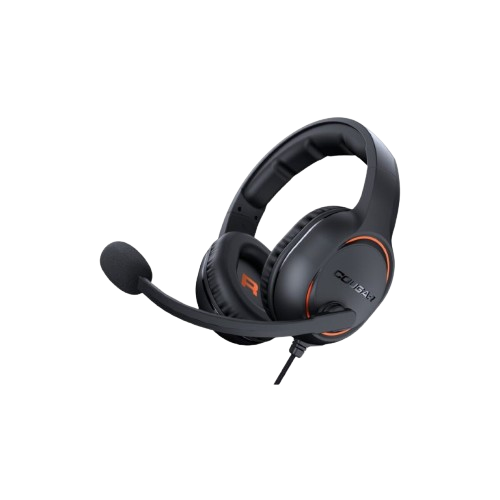 Игровые наушники, гарнитуры, микрофоны
 Игровые манипуляторы и аксессуары для консолей
Більше
↗
Игровые манипуляторы и аксессуары для консолей
Більше
↗
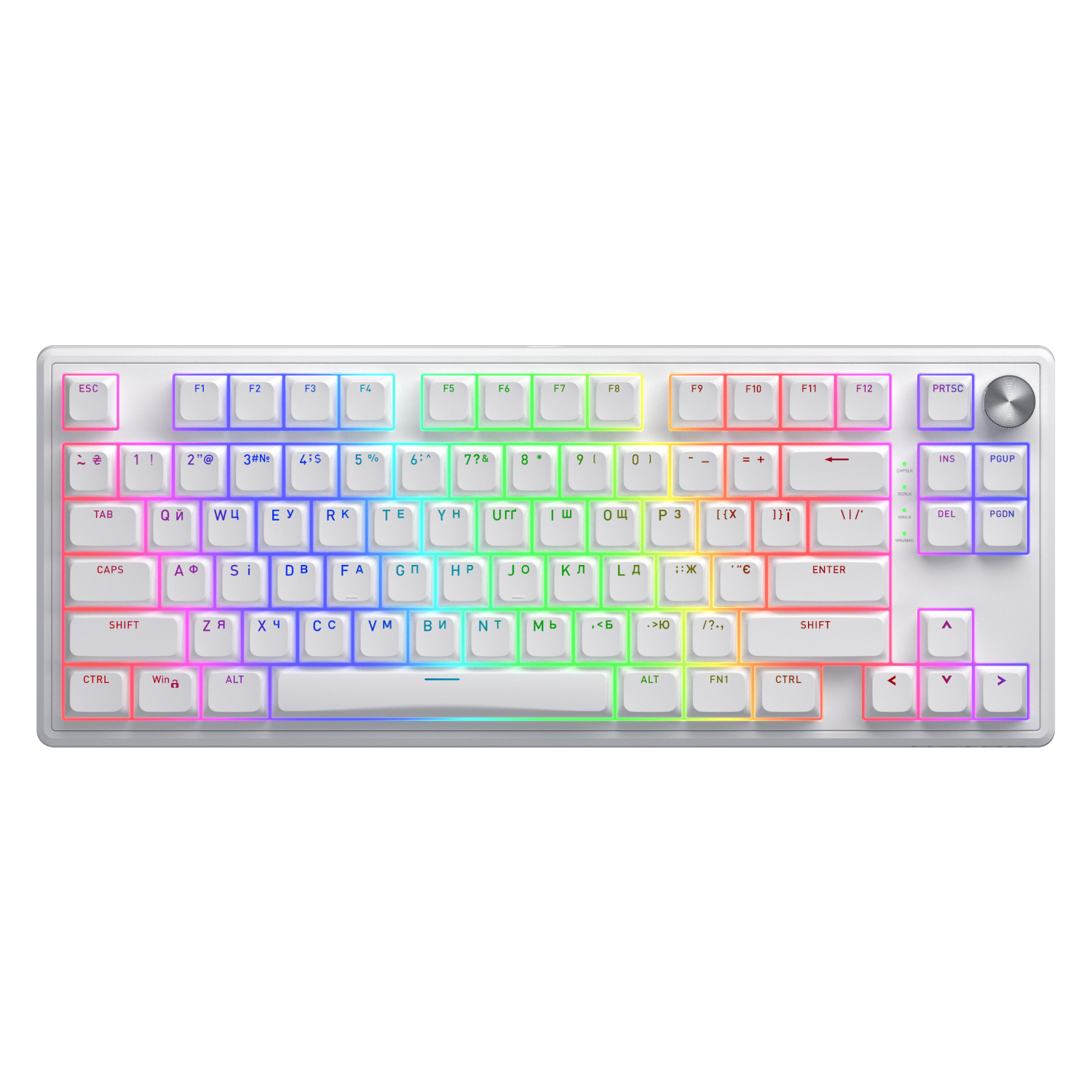 Аксессуары к игровым ПК и ноутбукам
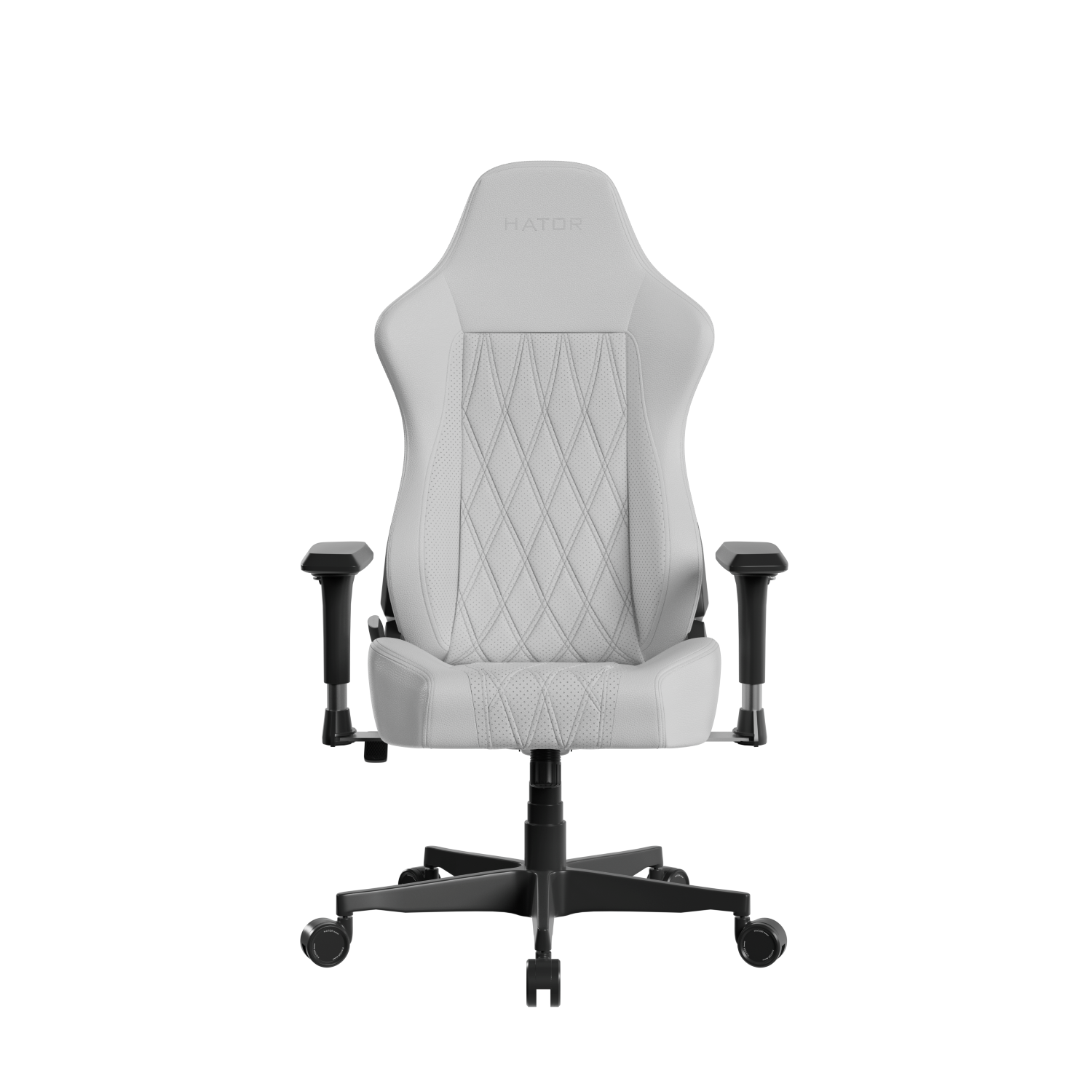 Кресла для геймеров
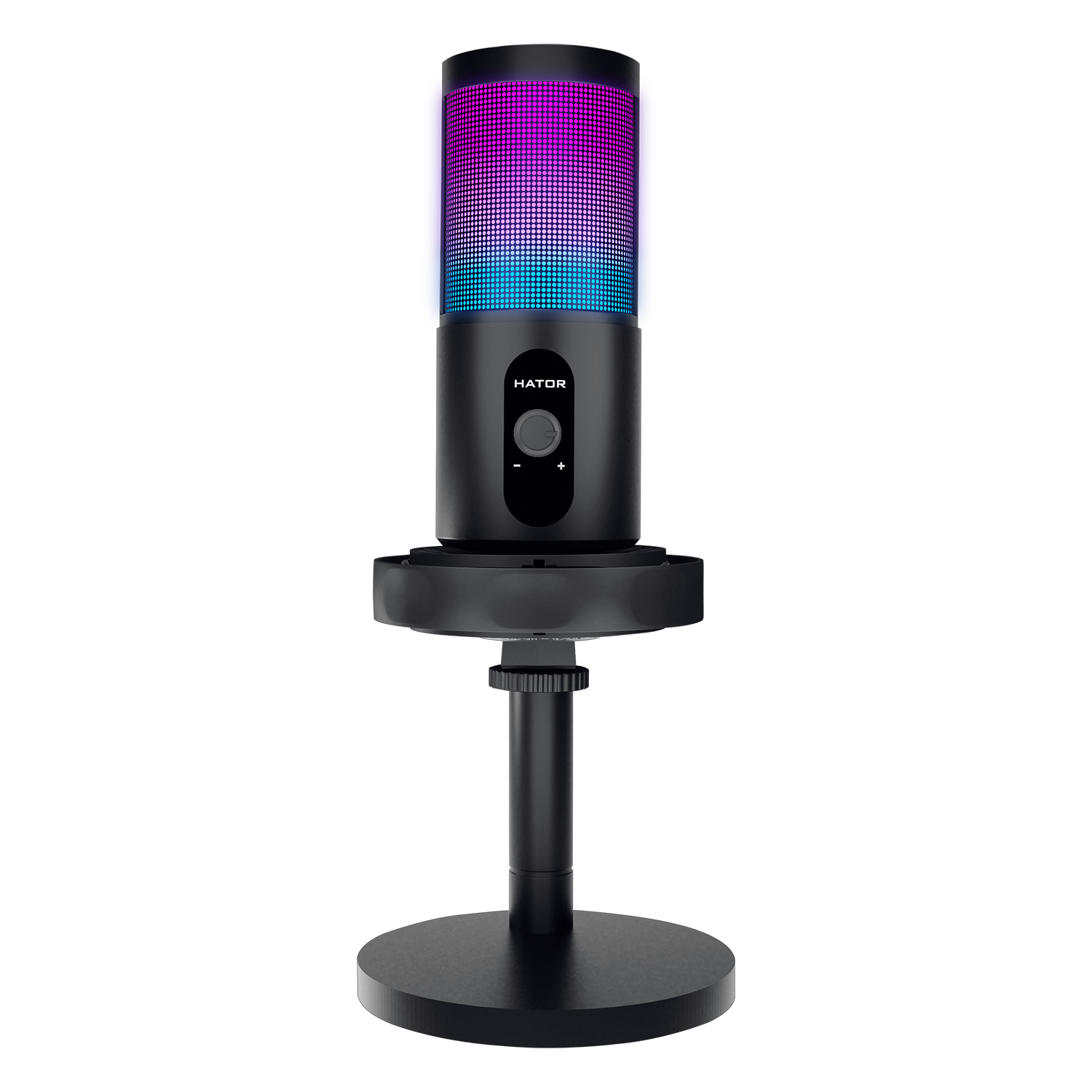 Микрофоны
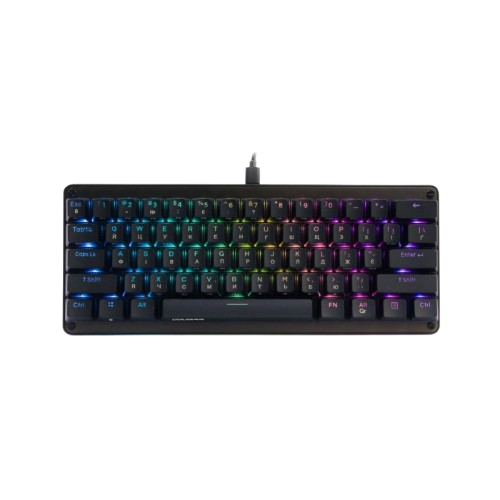 Клавиатуры
 Игровые мышки
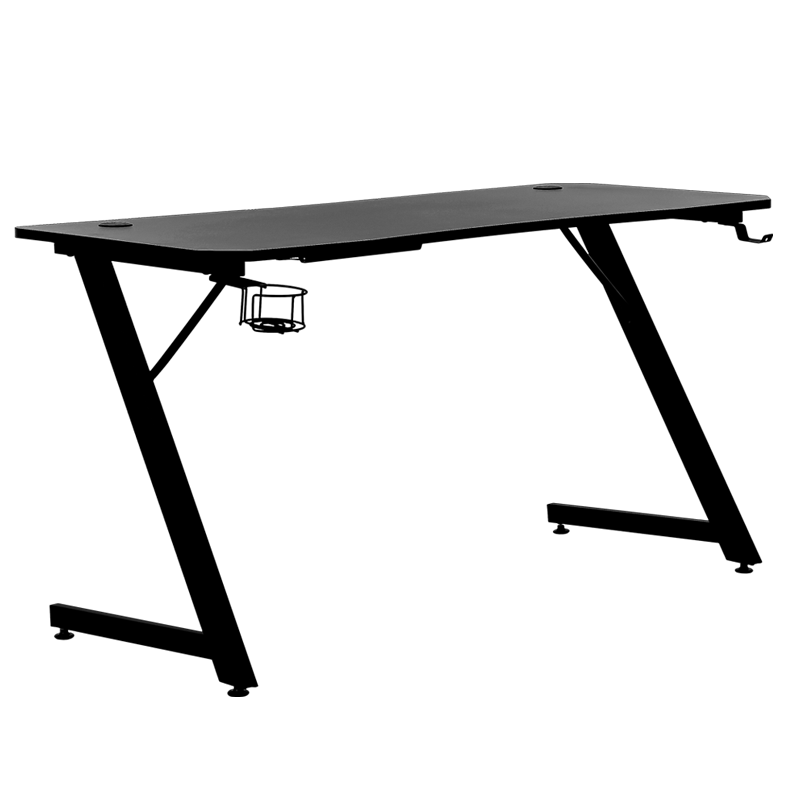 Компьютерные столы для гейминга
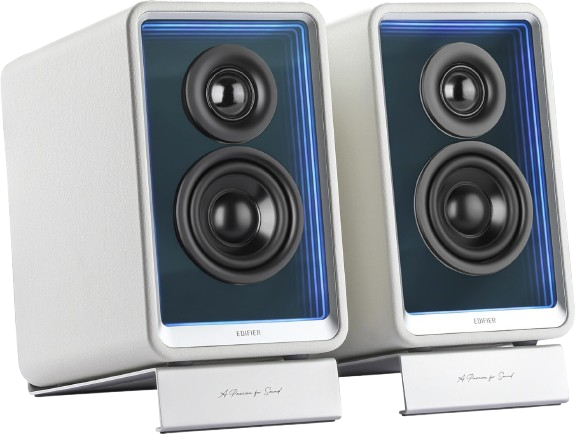 Игровые акустические системы
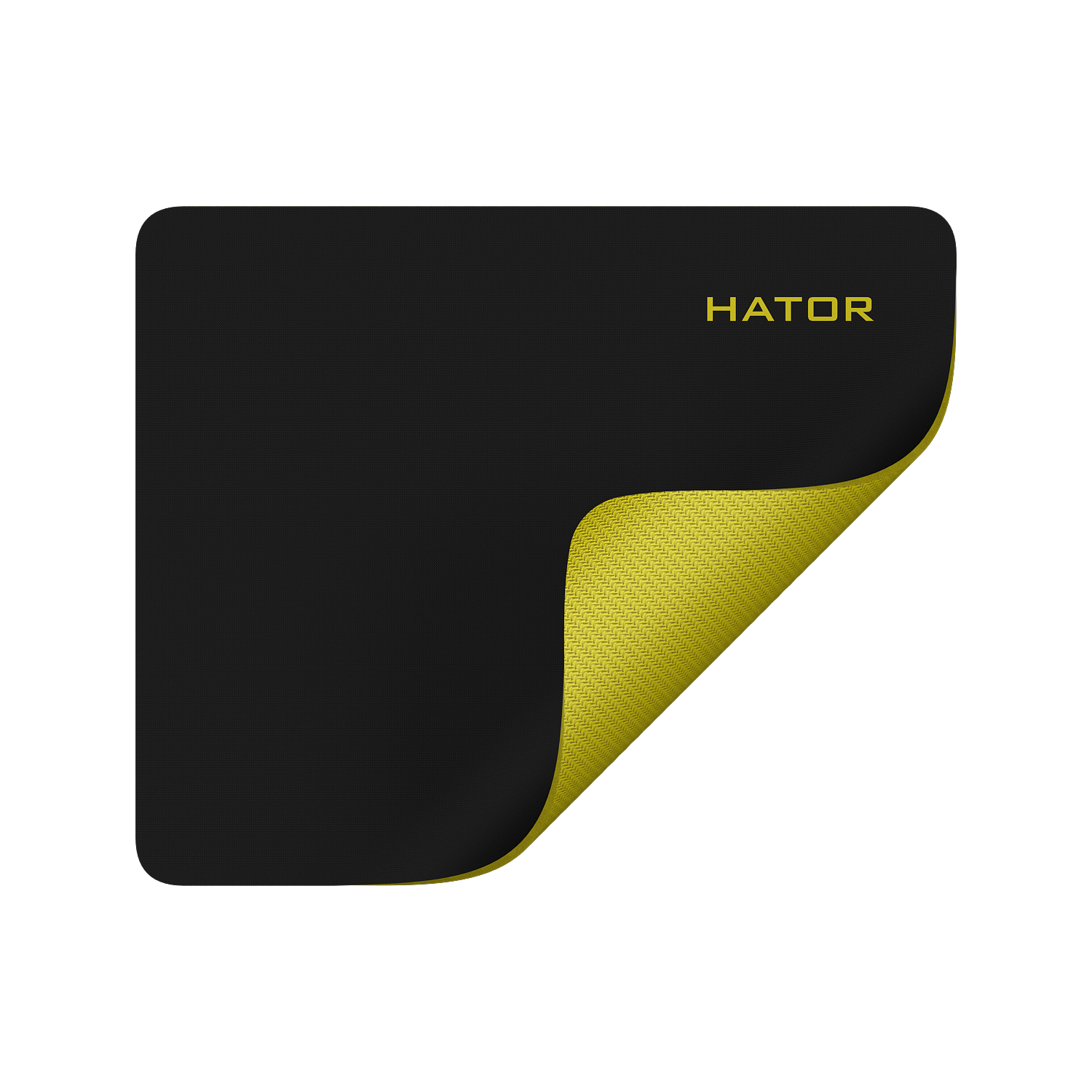 Коврики для мыши
 Геймпады
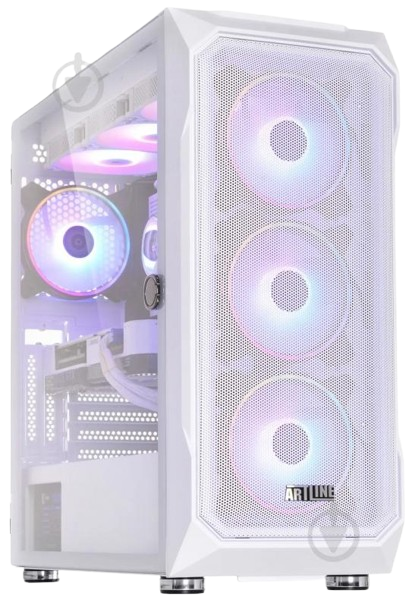 Системные блоки (ПК)
Більше
↗
Системные блоки (ПК)
Більше
↗
 Комплектуючі для ПК
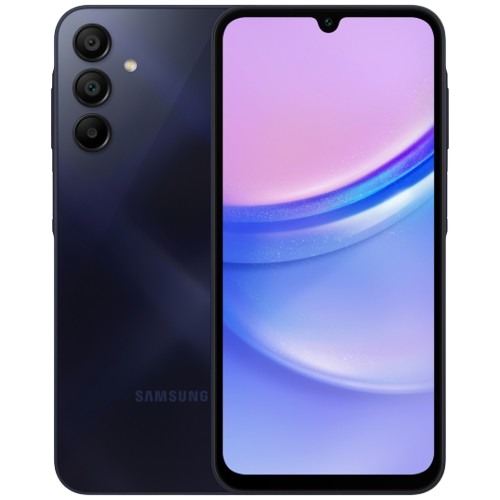 Смартфони та телефони
До каталогу ↗
Смартфони та телефони
Смартфони та телефони
До каталогу ↗
 Техніка для дому
 Запчасти и комплектующие
До каталогу ↗
Запчасти и комплектующие
Запчасти и комплектующие
До каталогу ↗
 Apple
Apple
 Google
Більше
↗
Google
Більше
↗
 Huawei
Більше
↗
Huawei
Більше
↗
 Samsung
Більше
↗
Samsung
Більше
↗
 Xiaomi
Більше
↗
Xiaomi
Більше
↗
 Инструменты и оборудование
До каталогу ↗
Инструменты и оборудование
Инструменты и оборудование
До каталогу ↗
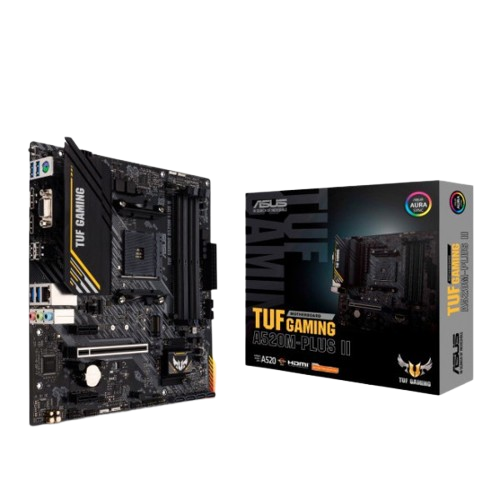
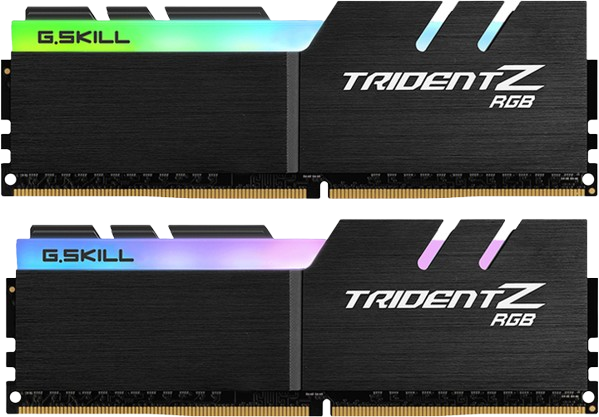
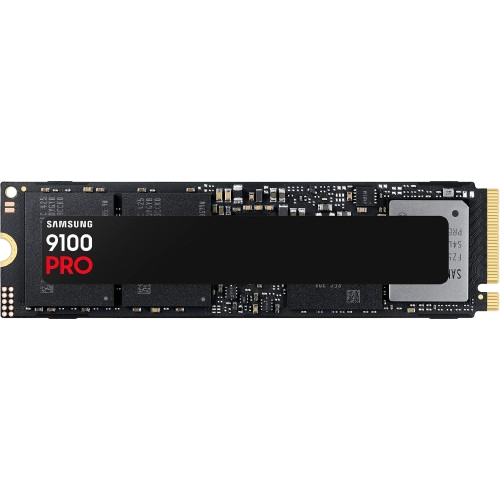
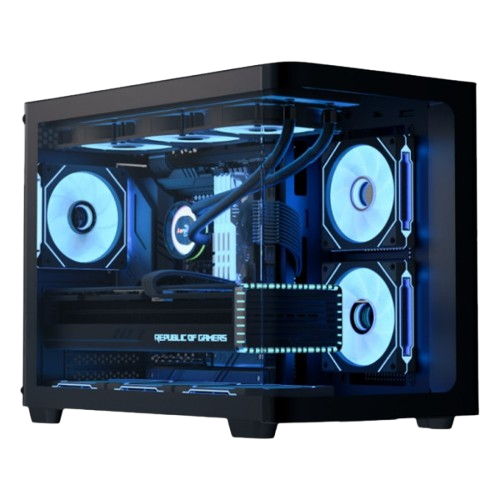
 Сборка ПК
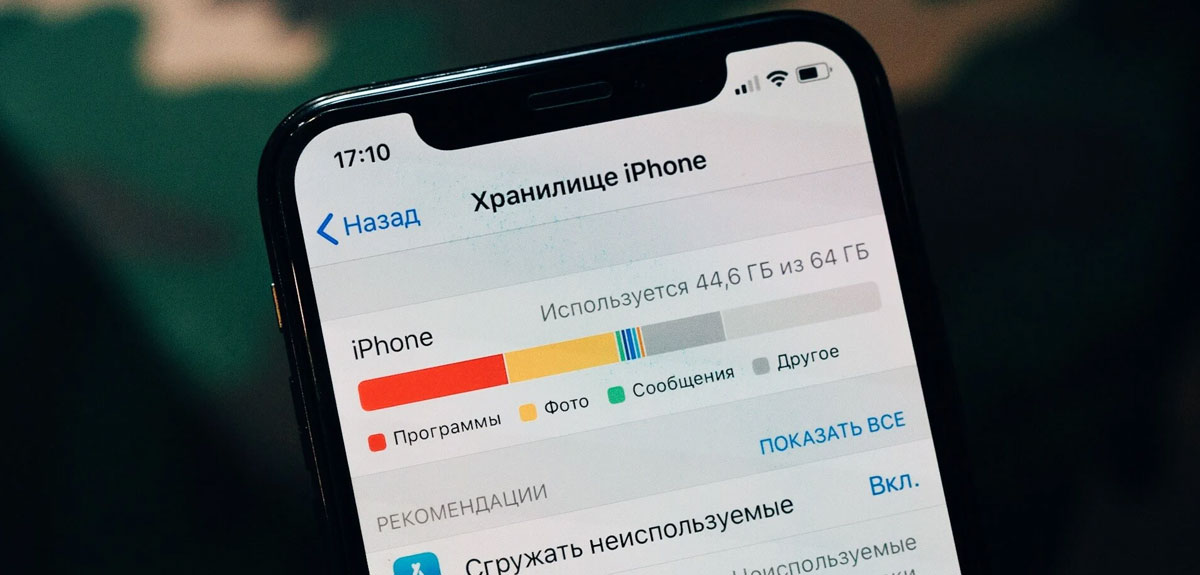
Кэш (cache) на iPhone является временным хранилищем данных, используемых приложениями и операционной системой для ускорения работы и повышения производительности устройства. Кэш содержит скопированные данные, которые могут быть быстро доступны без необходимости повторного загрузки или обработки.
Влияние кэша на работу iPhone может быть как положительным, так и негативным, в зависимости от различных факторов:
В целом, кэш играет важную роль в работе iPhone, улучшая производительность и повышая скорость работы приложений. Однако, чрезмерное накопление кэша или возникновение проблем с ним может отрицательно сказаться на работе устройства. Если у вас возникают проблемы с производительностью iPhone, рекомендуется регулярно проверять и, при необходимости, очищать кэш приложений или выполнить общую очистку кэша с помощью специальных приложений или встроенных функций на iPhone.
Чтобы очистить кеш на iPhone, вы можете выполнить следующие действия:
В App Store вы можете найти различные приложения для очистки кеша, такие как "Cleaner", "PhoneClean", "CCleaner" и другие. Установите одно из таких приложений и следуйте инструкциям для очистки кеша на вашем iPhone.
Обратите внимание, что очистка кеша может помочь освободить пространство на вашем iPhone и улучшить производительность приложений, но она не влияет на сохраненные данные или настройки вашего устройства.
Для очистки кеша в браузере Safari на iPhone вы можете следовать этим простым шагам:
Обратите внимание, что при очистке кеша также будут удалены сохраненные пароли и данные автозаполнения. Если вы хотите сохранить эти данные, вам следует заранее экспортировать пароли и сделать резервную копию данных в приложении iCloud Keychain (ключевая цепочка iCloud).
Кроме того, в настройках Safari также есть другие опции для управления кешем, такие как "Блокировка файлов cookie" и "Запрос настройки не отслеживать". Вы можете настроить эти параметры в соответствии с вашими предпочтениями в разделе "Safari" в приложении "Настройки".
Чтобы очистить кеш в браузере Google Chrome на iPhone, выполните следующие шаги:
Обратите внимание, что при очистке кеша также будут удалены сохраненные пароли и данные автозаполнения. Если вы хотите сохранить эти данные, вам следует заранее экспортировать пароли и сделать резервную копию данных в приложении Google Chrome или воспользоваться функцией синхронизации с аккаунтом Google.
Заметьте, что процедура может незначительно отличаться в зависимости от версии приложения Google Chrome на вашем iPhone.
Сообщения не найдены
Написать отзыв© 2021 - 2026 Паяльня.
