








Ваш кошик порожній
Ваш кошик порожній, додайте перший товар та перейдіть до оформлення замовлення.
 Новинки Apple 2026
 Apple
Apple
 Техніка з пробігом
 Аудіо техніка
 Геймінг
До каталогу ↗
Геймінг
Геймінг
До каталогу ↗
 Ігрові навушники, гарнітури, мікрофони
 Ігрові маніпулятори та аксесуари для консолей
Більше
↗
Ігрові маніпулятори та аксесуари для консолей
Більше
↗
 Аксесуари до ігрових ПК та ноутбуків
 Крісла для геймерів
 Мікрофони
 Клавіатури
 Ігрові мишки
 Комп'ютерні столи для геймінгу
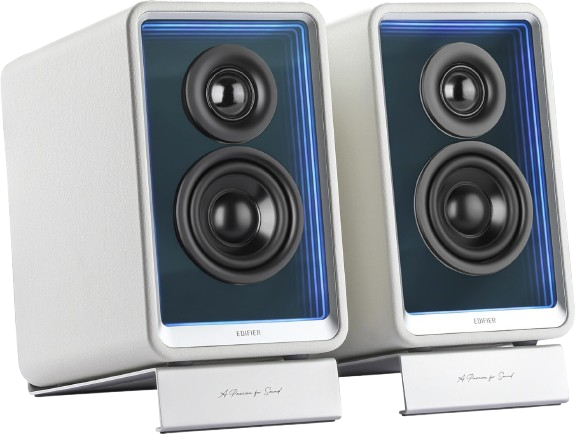 Ігрові акустичні системи
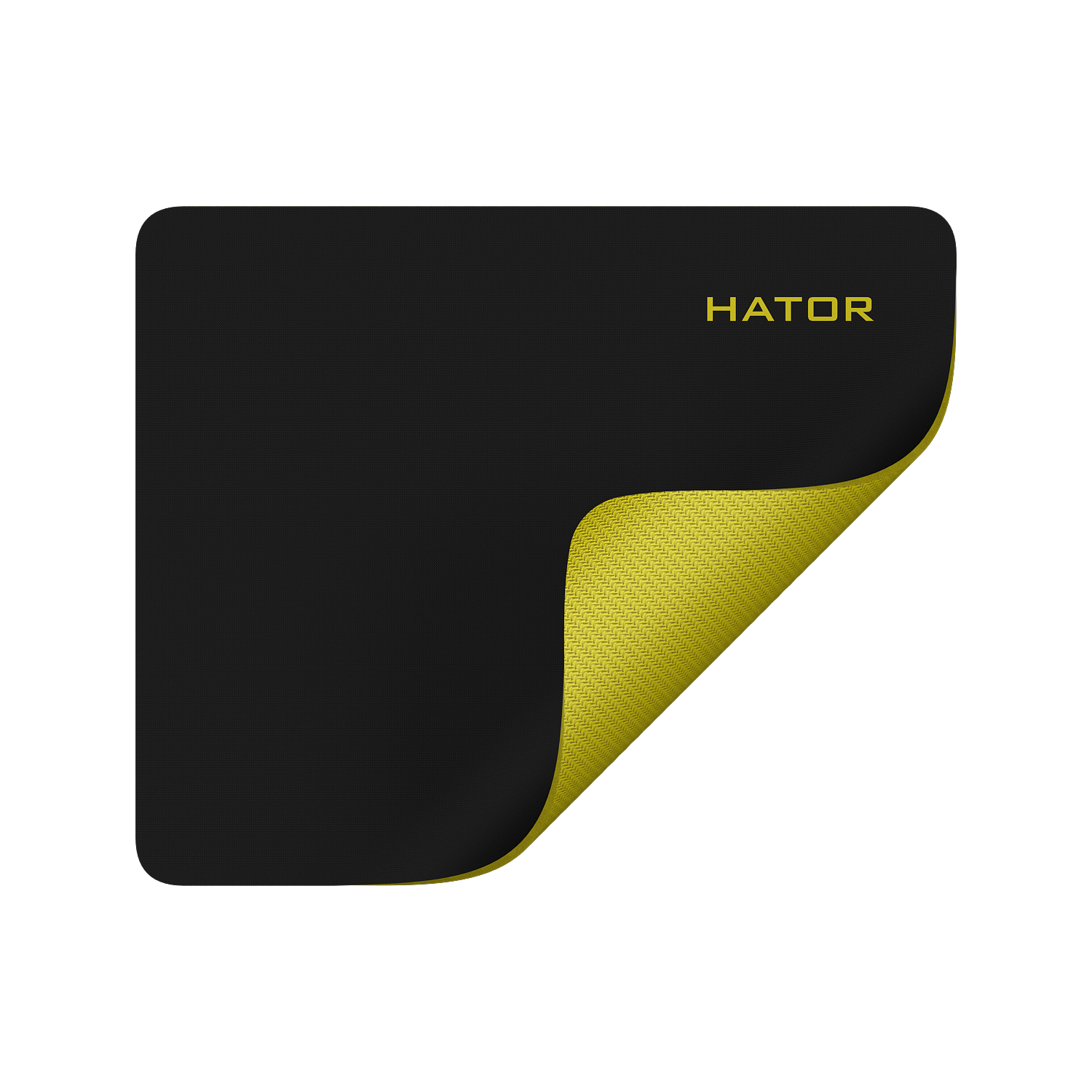 Килимки для миші
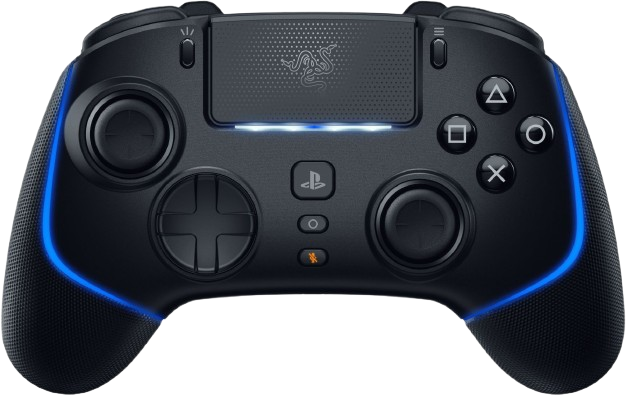 Геймпади
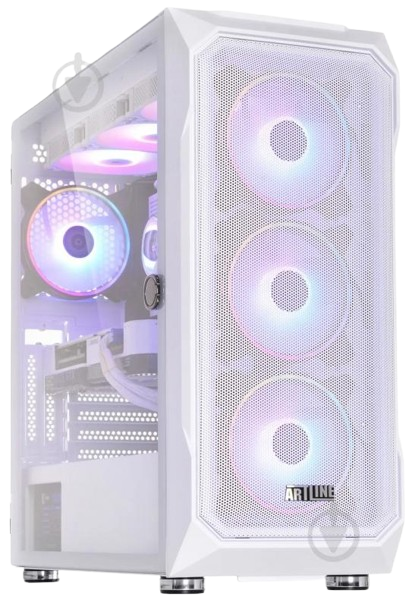 Системні блоки (ПК)
Більше
↗
Системні блоки (ПК)
Більше
↗
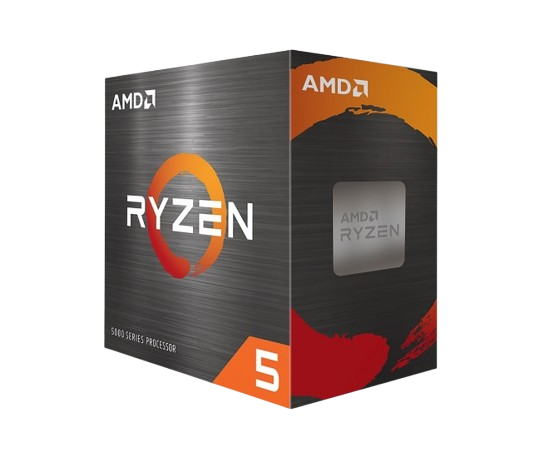 Комплектуючі для ПК
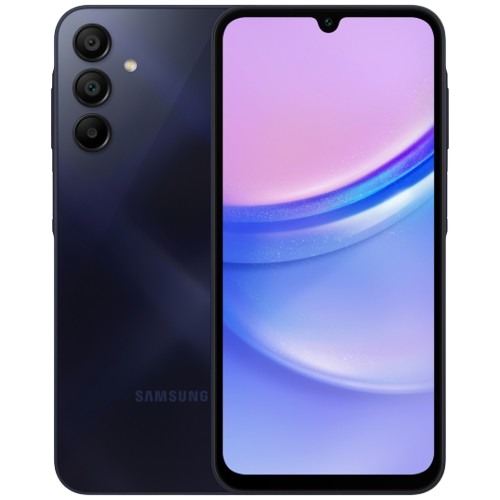 Смартфони та телефони
До каталогу ↗
Смартфони та телефони
Смартфони та телефони
До каталогу ↗
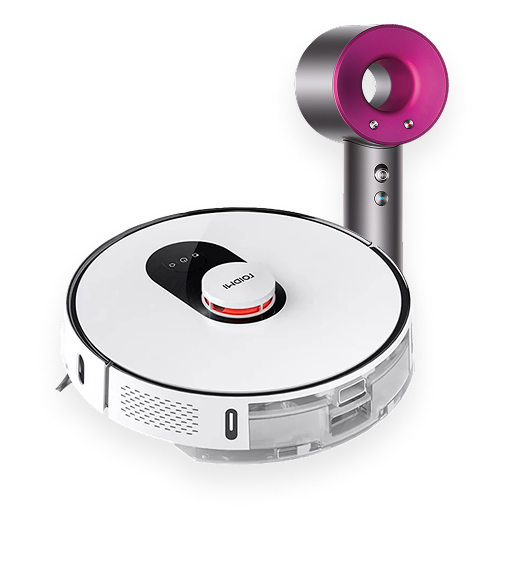 Техніка для дому
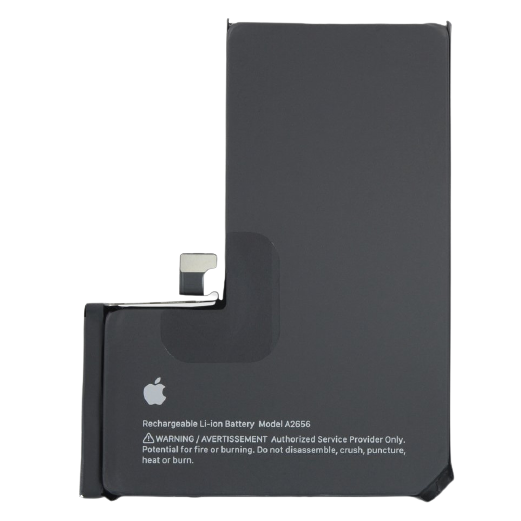 Запчастини та комплектуючі
До каталогу ↗
Запчастини та комплектуючі
Запчастини та комплектуючі
До каталогу ↗
 Інструменти та обладнання
До каталогу ↗
Інструменти та обладнання
Інструменти та обладнання
До каталогу ↗
 Збірка ПК
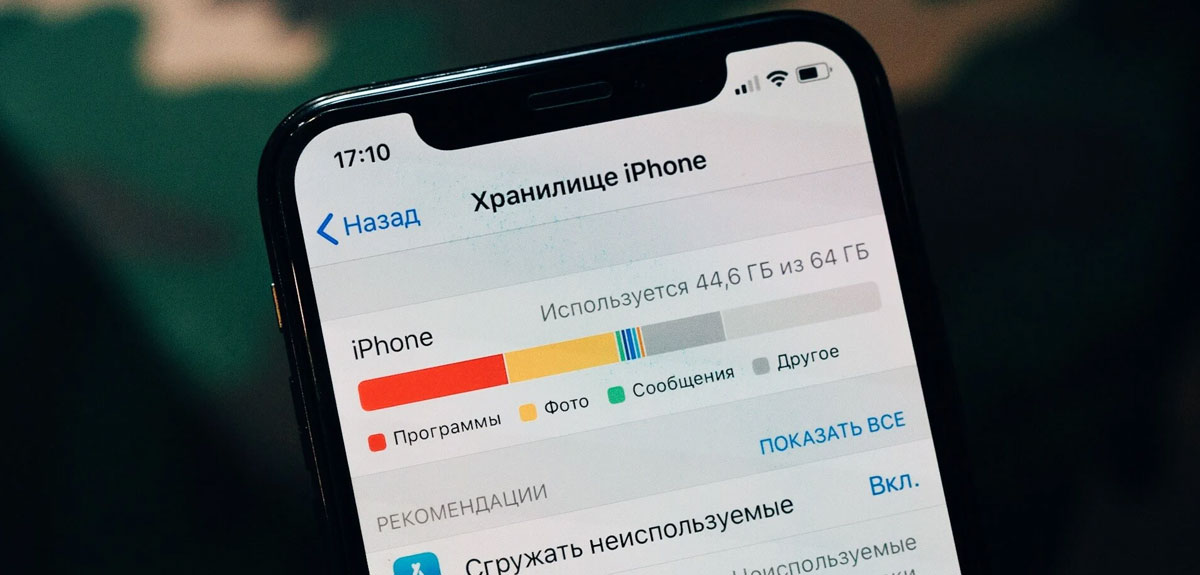
Кеш (cache) на iPhone є тимчасовим сховищем даних, що використовуються програмами та операційною системою для прискорення роботи та підвищення продуктивності пристрою. Кеш містить скопійовані дані, які можуть бути швидко доступними без необхідності повторного завантаження або обробки.
Вплив кешу на роботу iPhone може бути як позитивним, так і негативним, залежно від різних факторів:
В цілому, кеш відіграє важливу роль у роботі iPhone, покращуючи продуктивність та підвищуючи швидкість роботи додатків. Однак надмірне накопичення кешу або виникнення проблем з ним може негативно позначитися на роботі пристрою. Якщо у вас виникають проблеми з продуктивністю iPhone, рекомендується регулярно перевіряти та, при необхідності, очищати кеш програм або виконати загальне очищення кеша за допомогою спеціальних програм або вбудованих функцій на iPhone.
Щоб очистити кеш на iPhone, ви можете виконати такі дії:
В App Store можна знайти різні програми для очищення кешу, такі як "Cleaner", "PhoneClean", "CCleaner" та інші. Встановіть одну з таких програм і дотримуйтесь інструкцій для очищення кешу на iPhone.
Зверніть увагу, що очищення кешу може допомогти звільнити простір на вашому iPhone та покращити продуктивність програм, але вона не впливає на збережені дані або налаштування вашого пристрою.
Для очищення кеша в браузері Safari на iPhone ви можете дотримуватися цих простих кроків:
Зверніть увагу, що при очищенні кеша також буде видалено збережені паролі та дані автозаповнення. Якщо ви хочете зберегти ці дані, вам слід заздалегідь експортувати паролі та зробити резервну копію даних у програмі iCloud Keychain (ключовий ланцюжок iCloud).
Крім того, у налаштуваннях Safari також є інші опції для керування кешем, такі як "Блокування файлів cookie" та "Запит налаштування не відстежувати". Ви можете налаштувати ці параметри відповідно до ваших уподобань у розділі "Safari" у програмі "Параметри".
Щоб очистити кеш у браузері Google Chrome на iPhone, виконайте такі дії:
Зверніть увагу, що при очищенні кеша також буде видалено збережені паролі та дані автозаповнення. Якщо ви хочете зберегти ці дані, вам потрібно заздалегідь експортувати паролі та зробити резервну копію даних у Google Chrome або скористатися функцією синхронізації з обліковим записом Google.
Зауважте, що процедура може відрізнятися в залежності від версії програми Google Chrome на вашому iPhone.
Не знайдено дописів
Написати відгук© 2021 - 2026 Паяльня.
